Сервисы доставки
Сервисы доставки позволяют заказывать услугу доставки логистическими службами или курьерами и отслеживать статус выполнения заказа на доставку непосредствен из учётной системы 1С через единый программный интерфейс (API). Основная задача сервисов доставки – онлайн организация процесса перевозки с одного пункта в другой, основанная на своевременной поставке груза с возможностью получения оперативной информации о местоположении груза.
Интеграция с сервисами доставки реализована в рамках сервиса 1С:Бизнес-сеть. Настройка подключения к сервисам выполняется в разделе НСИ и администрирование – Настройка интеграции – Обмен электронными документами – Сервисы 1С:Бизнес-сеть в таблице Доставка.

Порядок настройки и работы отличается в зависимости от сервиса и рассматривается далее отдельно.
Преимущества использования сервисов доставки:
■ Одна учетная система, как для ведения основной деятельности, так и для заказа услуги на доставку. Например, в программе можно оформить заказ клиента и по данным этого заказа оформить заказ на доставку. Такая возможность исключает необходимость перехода в другое прикладное решение для оформления услуги по доставке.
■ Не требуется дополнительных интеграций, вся функциональность по доставке входит в состав программы в виде сервиса доставки.
■ Простое подключение к сервисам доставки. Достаточно включить соответствующие функциональные опции и зарегистрироваться в сервисе «1С:Бизнес-сеть». Функциональность по доставке полностью доступна в рамках существующего механизма по использованию обмена данными через сервис «1С:Бизнес-сеть».
■ Быстрое оформление заказа на доставку, обеспечиваемое за счет возможности оформления заказов на основании документов учетной системы и с использованием помощника по формированию заказов на доставку. При подготовке заказа на доставку практически все данные уже есть в программе или в сервисе «1C:Бизнес-сеть». Также с использованием помощника по формированию заказов предусмотрена возможность моментальной отправки заказа грузоперевозчику по мере его готовности.
■ Получение обновлений по заказам на доставку и нормативно-справочной информации от перевозчика. Позволяет всегда иметь актуальную информацию по состоянию заказов на доставку, местоположению груза, перевозчикам, тарифам, услугам, терминалам, адресам отгрузки/доставки.
■ Получение информации о приблизительной стоимости услуги.
■ Хранение всех созданных в рамках программы заказов на доставку.
■ Хранение нормативно-справочной информации (тарифы, услуги, терминалы, адресные данные, состояния заказов на доставку и др.).
■ Мониторинг заказов на доставку.
■ Сверка взаиморасчетов с перевозчиками в одном месте.
Деловые линии (1С:Доставка)
В рамках сервиса поддерживается интеграция программы 1С с перевозчиком «Деловые линии». Сервис «1С:Доставка» решает следующие бизнес-задачи:
■ Формирование заказов на доставку и их отправка грузоперевозчику.
■ Выбор подходящего тарифа, перевозчика, терминала в соответствии с параметрами доставки.
■ Возможность заказа дополнительных услуг к доставке (погрузочные, разгрузочные работы, складские услуги и др.).
■ Отслеживание заказов на доставку и местоположения грузов по трек-номеру заказа или текущему состоянию заказов.
■ Получение печатных форм для отгрузки.
■ Получение печатных форм бухгалтерских документов (счетов, актов).
Участники грузоперевозки и их сценарии работы
Участники грузоперевозки:
■ Заказчик – организация, от имени которой оформляется заказ на доставку. Организация обязательно должна быть зарегистрирована в сервисе «1С:Бизнес-сеть» для возможности работы в сервисе «1С:Доставка».
■ Отправитель – сторонний контрагент или собственная организация, передающая груз перевозчику для его доставки по адресу получателя.
■ Получатель – сторонний контрагент или собственная организация, принимающая груз от перевозчика.
■ Плательщик – отправитель или получатель, от имени которого оплачивается услуга по грузоперевозке.
■ Перевозчик – предприятие, выполняющее функцию по транспортировке грузов от отправителя к получателю.
Схема взаимодействия участников грузоперевозки посредством программы 1С, сервиса «1С:Доставка» и API перевозчиков.

Сценарии работы участников грузоперевозки:
■ Заказчик создает заказ на доставку:
○ Вводит данные по грузоперевозке на основании документа учетной системы или вручную.
○ Выбирает требуемые дополнительные услуги и подходящий тариф.
■ Заказчик отправляет оформленный заказ грузоперевозчику.
■ Перевозчик принимает заказ и возвращает идентификатор заказа в своей системе (трек-номер).

■ Отправитель печатает необходимые документы для отгрузки.
■ Перевозчик получает груз от отправителя и выполняет перевозку груза по адресу получателя.
■ Каждый участник перевозки отслеживает текущее состояние заказа и местоположение груза по трек-номеру заказа.
■ Плательщик (отправитель/получатель) получает бухгалтерские документы (акт, счет) и оплачивает услуги по грузоперевозке.
■ Перевозчик передает груз получателю.
Отправитель и получатель, как участники грузоперевозки, с использованием сервиса «1С:Доставка» также будут видеть заказы на доставку и иметь возможность отследить их текущее состояние и распечатать требуемые грузоперевозчиком документы.

Сценарий работы в сервисе «1С:Доставка» для пользователей программы 1С:
■ Включение необходимых функциональных опций для работы в сервисе «1С:Доставка».
■ Регистрация и авторизация в сервисе «1С:Доставка».
■ Создание заказа на доставку с использованием помощника по формированию заказов на доставку:
○ Ввод данных по грузоперевозке (адреса доставки/отгрузки, параметры груза, контактная информация и др.)
○ Подбор подходящих тарифов, выбор требуемых дополнительных услуг.
■ Сохранение и редактирование черновой версии заказа на доставку.
■ Отправка заказа на доставку грузоперевозчику с использованием помощника по формированию заказа.
■ Просмотр списка доступных заказов на доставку.
■ Отслеживание текущего состояния заказов на доставку и местоположения груза по трек-номеру заказа.
■ Печать документов и ярлыков по заказу на доставку.
Настройки
Для работы с сервисом «1С:Доставка» необходимо включить функциональные опции:
■ Сервисы 1С:Бизнес-сеть (НСИ и администрирование – Настройка интеграции – Обмен электронными документами).
■ Управление доставкой (НСИ и администрирование – Настройка НСИ и разделов – Склад и доставка – Доставка).
■ Сервис 1С:Доставка в таблице НСИ и администрирование – Настройка интеграции – Обмен электронными документами – Сервис 1С:Бизнес-сеть -Доставка.
Права доступа
Для работы с сервисом 1С:Доставка предусмотрены роли:
■ Роль БазовыеПраваСервисДоставки – обеспечивает работу с интерфейсами подсистемы. Добавлена во все профили групп доступа.
■ Роль ОтправкаЗаказовНаДоставкуПеревозчику – обеспечивает возможность отправки заявки на доставку в API грузоперевозчика. Добавлена в профиль группы доступа Менеджер по доставке.
Ограничения
Ограничения использования сервиса «1С:Доставка»:
■ Интеграция реализована с перевозчиком «Деловые линии», прочие перевозчики рассматриваются к подключению к сервису в перспективе.
■ Не поддерживается загрузка и хранение в базе данных сервиса «1С:Доставка» заказов на доставку, оформленных вне рамках программы, например, через личный кабинет перевозчика.
■ Не поддерживается оформление заказов на доставку по нескольким документам основаниям.
Регистрация и авторизация
Метод авторизации в сервисе «1С:Доставка» аналогичен авторизации в сервисе «1С:Бизнес сеть».
Для работы с сервисом «1С:Доставка» организации необходимо зарегистрироваться в сервисе 1С:Бизнес-сеть (команда Подключиться к сервису 1С:Бизнес-сеть)(НСИ и администрирование – Настройка интеграции – Обмен электронными документам).
Дополнительно настривается подключение к перевозчиками.
Настройка параметров для заказов на доставку по умолчанию
Настройка общих данных, заполняемых по умолчанию
В форме общих настроек сервиса предусмотрена возможность указать значения для заполнения по умолчанию для следующих параметров:
■ Контактное лицо
■ Время отгрузки и доставки
■ Способ отгрузки и доставки

Так как, это данные для заполнения заказа на доставку на шаге «Основное» добавили новую вкладку «Основное». По аналогии параметры груза по умолчанию перенесли на вкладку «Параметры груза».
Для автоматического определения контактного лица организации предусмотрено несколько вариантов заполнения:
■ Менеджер из документа отгрузки – будет браться значение из реквизита менеджер документа основания.
■ Ответственный склада – будет браться значение из поля Ответственный склада, с котрого осуществляется доставка.
■ Текущий пользователь – пользователь информационной базы, создающий заказ на доставку.
■ Указывать вручную – контактное лицо не заполняется при создании документа и должно быть указано в заказе вручную.
■ Ответственный за доставку – используется единое контактное лицо по всем заказам. При выборе этого варианта в настройках дополнительно указывается это контактное лицо из справочника Физические лица.
Для сервиса 1С:Доставка в целях упрощения указания времени забора и доставки груза при создании заказа на доставку будут использоваться общие параметры по умолчанию. Тоже самое касается времени обеда. Значения по умолчанию будут подставляться в Заказ на доставку в случае, если из документа основания не удалось получить период отгрузки и доставки.
Также для сервиса 1С:Доставка в общих параметрах задаются значения по умолчанию для Способа отгрузки и способа доставки (самовывоз, доставка до адреса). Эти параметры подставляются в документ Заказ на доставку если из документа основания не удалось получить способ отгрузки или доставки

Задание тарифа, применяемого по умолчанию
В некоторых случаях нет необходимости выбирать тариф для каждой грузоперевозки. Организация может оценить все существующие тарифы и остановится на каком-то одном тарифе. В этом случае этот тариф можно задать как тариф, применяемый по умолчанию. Сделать это можно из формы тарифа, из формы перевозчика по кнопке Установить тариф по умолчанию, а также из карточки заказа на доставку командой контекстного меню (правая кнопка мыши) Установить тариф по умолчанию. Установленные настройки можно командой Сбросить тариф по умолчанию. Установленный тариф по умолчанию в списке тарифов выделяется жирным шрифтом.
На вкладке Тарифы заказа на доставку, если среди полученных тарифов есть тариф по умолчанию, перевозчик уже определен и нет выбранного тарифа, то выполняется автоматический выбор тарифа по умолчанию.
Установка параметры по умолчанию для тарифа
У тарифов есть несколько параметров. Эти параметры выбираются при оформлении заказов на вкладке Параметры тарифа.
■ Терминалы сдачи груза и получения груза
■ Форма оплаты
■ Дополнительные услуги:
○ SMS информирование
○ Отказ от страховки срока
○ Другое.
Обычно организация отгружает товар с одного и того же склада. То есть для большинства случаев организации сдают груз на один и тот же терминал. Для поддержки таких организаций предлагается использовать терминал по умолчанию. Терминал по умолчанию напрямую зависит от тарифа, так как не все терминалы принимают грузы всех тарифов. Также терминал зависит от адреса. Адресом может быть, как полный адрес склада, так и населенный пункт. Например, для складов Москвы можно указать один терминал, для Санкт-Петербурга - другой, для Екатеринбурга – третий. В таком случае все отгрузки или доставки в этом населенном пункте будут выполняться на его терминал по умолчанию. Адреса определяются по коду ФИАС. Вес меньшего адресного объекта, больше чем вес большего. Например, есть терминал по умолчанию для города Москва и терминал для полного адреса склада с указанием города, улицы и номера дома, то подставится второй вариант.
Терминалы по умолчанию (отгрузки и доставки) задаются в карточке тарифа на закладке Параметры.

Терминал в заказе на доставку определяется следующим образом:
■ Если для выбранного тарифа доступен только один терминал, то этот терминал и подставляется в заказ на доставку.
■ Если для выбранного тарифа доступно больше одного терминала и среди них есть терминал, заданный для этого адреса по умолчанию, то в заказ на доставку подставляется терминал по умолчанию.
■ Если для выбранного тарифа доступно больше одного терминала, но среди них нет терминала, заданного для этого адреса по умолчанию, в заказе терминал автоматически не заполняется.
Форма оплаты, как и терминалы зависит от тарифа и задаются в карточке тарифа на закладке Параметры.
На вкладке Услуги карточки тарифа можно указывать значения по умолчанию для дополнительных услуг.
Если выбрать дополнительные услуги по умолчанию, то данные услуги будут не только заполнять параметры тарифа в карточке заказа, но и будут применяться при запросах на подбор тарифов. Например, если для тарифа «Авто» по умолчанию выбрана услуга/параметр «Не страховать срок доставки», то при подборе тарифов, расчет стоимости этого тарифа будет происходить с учетом этой услуги.
Редактирование параметров тарифа доступно, только для пользователя с ролью «Отправка заказов на доставку перевозчику сервис доставки». В этом случае в форме карточки тарифа доступны команды Записать и Записать и закрыть.
1С:Доставка:Подключение к перевозчикам
Для использования всех возможностей, получения скидок по тарифам требуется авторизация у перевозчика. Актуальный способ авторизации у перевозчика "Деловые линии" – по логину и паролю. Ранее также применялась авторизация по токену. Для использующих этот вараинт авторизации рекомендуется перейти на авторизацию по логину и паролю. Авторизация по логину и паролю по сравнению с авторизацией по токену позволит:
■ Упростить подключение новых пользователей. Теперь для подключения необходимо внести свой логин и пароль, вместо того чтобы отправлять запрос в поддержку;
■ Мгновенно отображаться создаваемым в 1С заказам на доставку в ЛК Деловых линий;
■ Просматривать историю перевозок
В форме списка заказов на доставку добавлено уведомление о необходимости перехода на новый тип авторизации. При неудачной попытке авторизации пользователь получит уведомление. После успешного подключения форма параметров авторизации закроется, а список заказов обновится.
Оформление заказов на доставку
Тип перевозки «Сборный груз» – это перевозки грузов различных заказчиков на одном транспортном средстве между терминалами перевозчика.
Терминалы - пункты приема и выдачи груза. Терминалы могут предоставлять дополнительные услуги по упаковке, хранению, сортировке и оклейке грузовых мест. Количество предоставляемых услуг зависит от терминала.
Большинство тарифов включают услуги забора груза с указанного адреса или доставки до указанного адреса. Перевозчик самостоятельно доставляет груз от адреса отправителя до терминала или от терминала до адреса получателя. Данные услуги являются основными для данного типа перевозки. Дополнительные услуги влияют на стоимость перевозки в целом.
Есть широкий набор услуг, связанный с получением груза и выдачей груза на адресе. Кроме этого, предоставляются дополнительные услуги перевозки, например, «Доставка документов» или «SMS информирование».
Формирование заказа на доставку реализовано в виде помощника 1С:Доставка:Заказ на доставку, который можно запустить:
■ С помощью стандартного механизма по вводу документов на основании (команда Заказ на доставку в 1С:Доставка или команда Создать на форме документа на закладке Доставка, на основании которого вводится заказ на доставку).
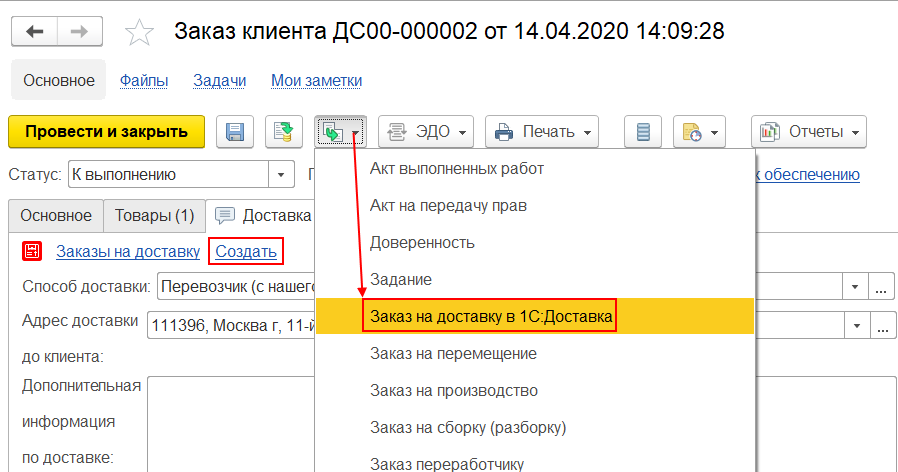
■ В
рамках рабочего места 1С:Доставка:Заказы на доставку
по команде Создать. Рабочее место доступно по
команде  Заказы на доставку на форме документа основания или по
ссылке Склад и доставка – Управление доставкой – Доставка
– Заказы сервиса 1С:Достава.
Заказы на доставку на форме документа основания или по
ссылке Склад и доставка – Управление доставкой – Доставка
– Заказы сервиса 1С:Достава.
Если включены оба сервиса «1С:Доставка» и «1С:Курьер», то необходимо выбрать один из сервисов. Окно выбора сервиса появляется автоматически в момент создания заказа на доставку.
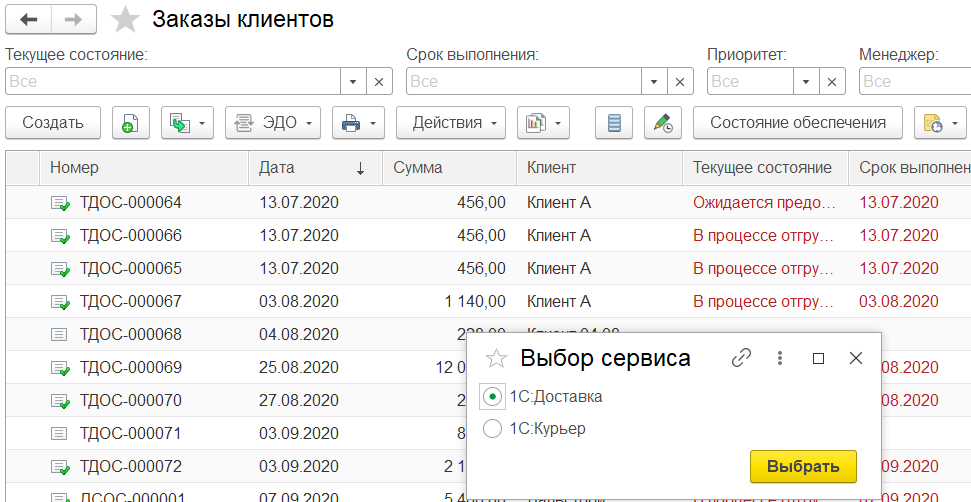
Предусмотрено создание заказа на доставку на основании таких документов как Заказ клиента, Заказ поставщику, Приобретение товаров и услуг и другие.
Заказ на доставку можно создать по нескольким документам-основаниям, при условии, что у документов-оснований совпадают следующие реквизиты:
■ Отправитель
■ Получатель
■ Дата отгрузки. Если указана.
■ Способ отгрузки
■ Способ доставки
■ Адрес отправки (*
■ Адрес доставки (*
*) Совпадение адресов проверяется по данным ФИАС. Если получить ФИАС не удалось, то фильтрация по адресу не происходит.
Создать заказ на доставку на основании нескольких документов можно из формы списка документов командой Создать на основании, когда выделено несколько документов. Можно добавить документ основание в уже созданный Заказ на доставку из карточки заказа по команде Добавить в форме списка документов-оснований заказа (описана ниже) или из карточки самого документа-основания по ссылке Добавить в имеющийся заказ на доставку. Удалить документ-основание из заказа на доставку можно из карточки заказа на доставку.
Перевозчику при оформлении заказа передаются номер(а) документа(ов)-оснований.
Все документы-основания должны быть проведены. Добавление и удаление документов-оснований в заказ на доставку возможно только в статусе Черновик.
В форме списка заказов на доставку в колонке Основание для заказа, созданного на основании нескольких документов отображается гиперссылка Всего документов: N, где N количество документов. При нажатии на гиперссылку, откроется список документов оснований.
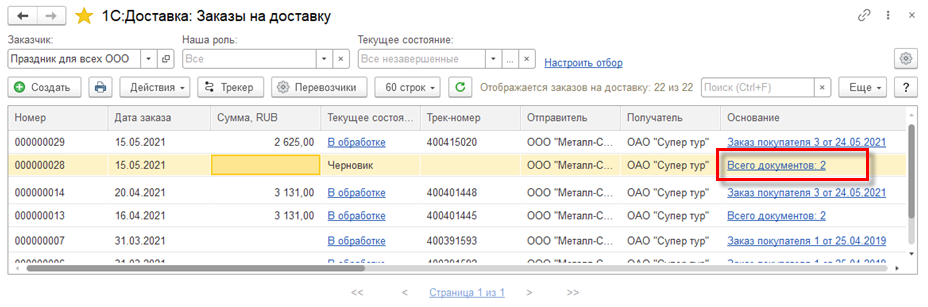
Аналогично отображается гиперссылка на документы-основания в форме документа Заказ на доставку. По ссылке открывается форма 1С:Доставка: Основания, в которой отображается список документов-оснований, а также доступны команды
■ Добавить – позволяет выбрать и добавить документы основания, подходящие для данного заказ на доставку по контрагентам, организациям.
■ Удалить – позволяет удалять документ основания из списка.
Если отдельные поля документа-основания не совпадают с данными в заказе на доставку, то рядом с такими полями отображается пиктограмма предупреждения (восклицательный знак в желтом треугольнике).

После изменения состава документов оснований могут измениться параметры груза: стоимость, описание, весогабаритные характеристики. В таком случае может потребоваться пересчитать и перезаполнить соответствующие параметры на вкладке Параметры груза. Для пересчета и перезаполнения всех параметров используется кнопка Обновить все параметры груза. Также возле каждого параметра отображается своя кнопка обновления, которая позволяет пересчитать и перезаполнить только этот параметр.

Этапы формирования заказов на доставку
Формирование заказа на доставку состоит из ряда шагов, предусмотренных в помощнике 1С:Доставка:Заказ на доставку, которым соответствуют команды в верхней части формы:
■ Основное – указание участников перевозки, их адресов и контактных данных;
■ Параметры груза – стоимость груза, количество мест, весогабаритные характеристики, описание содержимого;
■ Тарифы – подбор тарифа перевозчика, указание плательщика для услуг;
■ Параметры тарифов – выбор формы оплаты и дополнительных услуг
■ Проверка – выводится итоговая информация по заказу перед его оформлением.
После выполнение указанных шагов происходит оформление заказа командой Оформить и закрыть.
Если заказ на доставку вводится по документу основания, то большинство полей в заказе на доставку заполняется автоматически по данным документа основания. Если все параметры заполнены, исходя из настроек заполнения по умолчанию (см. ниже), то мастер создания нового заказа на доставку автоматически переходит на шаг Проверка.
На закладке Основное вводится информация об участниках перевозки - отправителе и получателе, адресах отгрузки/доставки, контактной информации (телефон, контактное лицо). В случае необходимости можно указать грузоотправителя и грузополучателя, отличных от указанных в документе-основании. В качестве заказчика заполняется организация, от имени которой оформляется заказ на доставку.

Контактные данные получателя подставляются из списка контактных лиц контрагента. Если получателем заказа является партнер-физическое лицо или ИП, у которого не указаны контактные лица, то в качестве ФИО контактного лица и номера его телефона используется наименование и номер телефона партнера. В списке выбора телефона отправителя и получателя указываются все телефоны, связанные с указанным контрагентом или организацией, также можно указать произвольный. По кнопке «+» можно указать дополнительный телефон. Для получателя груза также можно указать адрес электронной почты.
Отгрузка товаров может выполняться от адреса отправителя (Забор от адреса перевозчиком) или от пункта приема заказов (Самопривоз). Доставка товаров может выполняться до адреса получателя (Доставка до адреса) или до пункта приема заказов (Самовывоз). В зависимости от указанного адреса определяются доступные способы оплаты за доставку.
Выбор терминала (пункта самопривоза/самовывоза) выполняется в дополнительной форме. Список терминалов обновляется автоматически через механизм «Поставляемые данные» в 1С:EDI. В форме выбора терминала предусмотрен фильтр по населенному пункту нахождения терминала. При указании терминала для самопривоза при отгрузки выводятся только терминалы, поддерживающие приемка, а при указании терминала самовывоза – только терминалы, поддерживающие выдачу.

В процессе оформления заказа на доставку, если указано, что доставка будет выполняться с терминала / на терминал, не требуется указание адресов отправителя и/или получателя. Адрес указывается только в варианте Забор от адреса / Доставка до адреса.
Адрес, откуда планируется отгрузка, можно заполнить адресом из карточки склада (пункт Наш склад) или ввести произвольный адрес. Финальная валидация адресов осуществляется на стороне сервиса перевозчика. При неудачной валидации адреса пользователь получит соответствующее уведомление. Адрес, по которому планируется доставка груза, можно заполнить адресом из карточки контрагента/организации (пункт Адрес контрагента) или ввести произвольный адрес с использованием адресного классификатора (пункт Произвольный адрес).
Ввод даты и времени производится в дополнительной форме. Предусмотрена возможность указания фиксированного времени: период времени ограничивается 30 минутами и пользователь вводит только начальное значение. Фиксация времени отгрузки/доставки влияет на стоимость перевозки. Время отгрузки и доставки можно заполнить с учетом обеда.

Плательщик по заказу на перевозку может совпадать с отправителем, совпадать с получателем или являться третьим лицом.
При выборе варианта Третье лицо, становятся видны и доступны следующие реквизиты плательщика:
■ Организация/контрагент;
■ Контактное лицо;
■ Телефон контактного лица;
■ Адрес.
Предусмотрена возможность указания промокода при оформлении заказа на доставку. Использование промокода влияет на стоимость перевозки и отражается в описании услуг тарифов.
На закладке основное предусмотрена возможность указать параметры пропуска при заборе груза по адресу отправителя. Возможно указать следующие параметры пропуска:
■ Время заказа пропуска для въезда на территорию отправителя: за 1 ч. или 24 ч.
■ Стоимость въезда
■ Вариант возмещения стоимости въезда: По чеку на адресе или Включить в счет. Параметр предзаполняется значением По чеку на адресе, если указать стоимость отличную от нуля.

Для сохранения в заказе на доставку произвольной дополнительной информации в виде строки предусмотрено поле Комментарий.
На закладке Параметры груза указывается стоимость груза, описание груза, количество мест, весогабаритные характеристики, описание содержимого. Описание содержимого груза можно выбрать из классификатора "Характер груза" перевозчика "Деловых линий" следующими способами:
■ Поиском по подстроке.
■ Выбором элемента из полного списка.
Сам классификатор хранится в сервисе интеграции, передается клиенту и сохраняется у него в специальном регистре настроек, который используется в качестве кэша данных.

В общих настройках перевозчика можно задать значение классификатора, используемое по умолчанию при оформлении нового заказа.
При указании параметров грузовых места на (длина × ширина × высота, вес) предусмотрен выбор следующих вариантов:
■ Одно – указываются вес и габариты характеристики единственного грузового места.
■ Одинаковые – указывается количество мест и весогабаритные характеристики каждого места, а общий вес и объем груза рассчитывается по указанным в правой колонке весогабаритным характеристикам кратно количеству мест.
■ Разные – указывается количество мест и максимальные весогабаритные характеристики места, а также общий вес и объем груза.

Стоимость груза заполняется автоматически суммой из документа основания. Стоимость груза влияет на расчет страховки. Если в составе груза более одного места, то необходимо указать общее количество мест, их вес и объем, а также максимальные весогабаритные характеристики грузовых мест.
На закладке Тарифы выбирается подходящий тариф. При переходе к выбору тарифов системой автоматически выполняется поиск наиболее подходящих тарифов в соответствии с параметрами груза, способами отгрузки/доставки (текущие отборы на форме помощника).
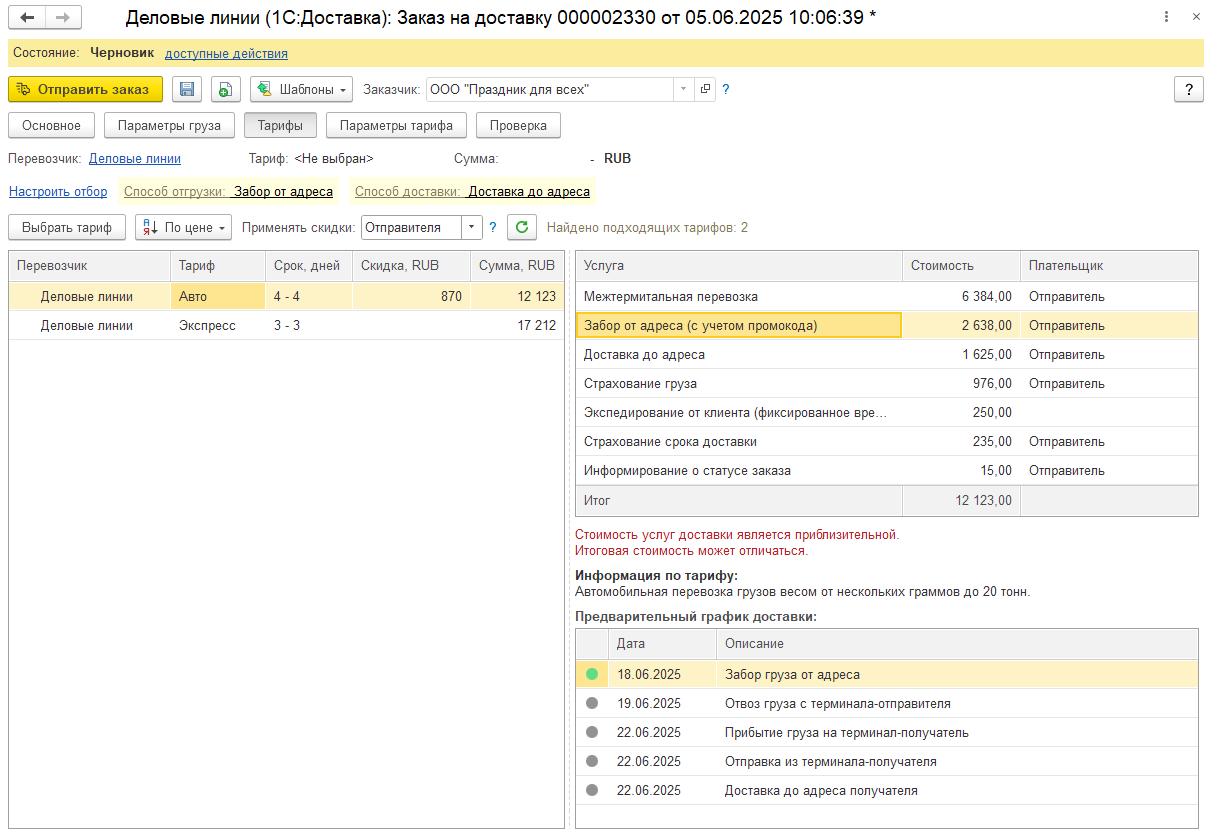
По результату поиска в помощнике показывается список походящих тарифов. Выбранный тариф будет выделен жирным шрифтом.
При активации строки тарифа с правой части помощника по формирования заказа на доставку отображается информация с расшифровкой списка услуг, включенных в тариф, и стоимости этого тарифа. Для каждой услуги в рамках перевозки предусмотрена возможность отдельно указать, кто является плетельщиком: отправитель или получатель.
Для тарифа могут быть предусмотрены скидки. Скидки могут отличаться в зависимости от роли клиента (заказчика) в грузоперевозке. Для применения скидок указывается для какого участника сделки применять скидки:
■ Отправителя
■ Получателя
■ Плательщика
■ Третьего лица
При необходимости можно изменить варианты доставки (способ отгрузки, способ доставки), добавить требуемые дополнительные услуги, оказываемые в рамках выбранного типа перевозки «Сборный груз» (с помощью команды Настроить отбор):
■ погрузочные работы (спуск с этажа, пронос груза и др.);
■ требования к техническому средству при погрузке (боковая загрузка, открытая машина, манипулятор и др.);
■ складские услуги (дополнительная упаковка и т.д.);
■ разгрузочные работы (подъем на этаж, пронос груза до адреса и т.д.).
Например, требуется дополнительно пронести груз до транспортного средства, в таком случае необходимо добавить дополнительную услугу «Погрузочные работы – Пронос груза до ТС» и указывается на какое расстояние потребуется пронести груз. В ряде случаев по названию дополнительной услуги сложно понять, что означает и что включает в себя данная услуга. Для понимания назначения и таких дополнительных услуг предусмотрено отображение значка информации, по нажатию на который можно открыть краткое описание услуги, а также перейти на сайт перевозчика с полным описанием, при наличии такого описания.

В соответствии с настроенными отборами система автоматически запускает поиск подходящих тарифов. Стоимость услуг по доставке автоматически будет пересчитана с учетом выбранных дополнительных услуг, измененных способов доставки/отгрузки и т.д.
Если стоимость услуги не включена в расчет, то такой тариф в списке найденных тарифов помечается восклицательным знаком (например, в случаях, когда негабаритный груз).
Если для организации предусмотрена скидка, то на закладке Тарифы в таблице тарифов предусмотрена колонка Скидка. Также отображение скидки предусмотрено на закладке Параметры тарифа.
На странице Проверка будет показана вся информация по заказу на доставку (данные по тарифу, участники перевозки и контактные лица, способы и адреса доставки/отгрузки, параметры груза, транспорт, водитель и др.).

На любом шаге работы по формированию заказа на доставку можно сохранить заказ в сервисе 1С:Доставка, либо при необходимости отменить сохранение заказа. Для этого предусмотрены соответствующие команды (Сохранить и Отменить). При этом отменить и сохранить можно только заказ в состоянии «Черновик».
На заключительном шаге необходимо закончить оформление заказа на доставку и его отправку грузоперевозчику командой Оформить и закрыть. По результату применения данной команды системой запускается проверка готовности заказа на доставку к отправке грузоперевозчику. Под проверкой готовности подразумевается, корректно ли указаны все параметры в заказе на доставку (адреса доставки/отгрузки и др.).
Если по результату проверки система не выявила никаких ошибок, то заказ автоматически будет отправлен грузоперевозчикам (в API грузоперевозчиков).
Если по результату проверки выявлены какие-либо ошибки при оформлении заказа на доставку, то об этом будет выдано сообщение (например, значение поля «Номер дома адреса отправителя» не заполнено).
В соответствии с рекомендациями системы устраняем ошибку - заполняем значение поля Номер дома адреса отправителя и применяем повторно команду Оформить и закрыть в помощнике по формированию заказа на доставку.
По результату успешной отправки заказа на доставку грузоперевозчикам помощник по формированию заказа на доставку автоматически будет закрыт. Заказу на доставку будет присвоено текущее состояние В обработке и трек-номер.
Заказ будет отображаться в списке заказов в рабочем месте 1С:Доставка:Заказы на доставку.

В колонке Документы перевозчика списка Деловые линии (1С:Доставка): Заказы на доставку, а также в итоговую информацию о заказе будет отображатсья информация о документах перевозчика.
Шаблоны заказов на доставку
Заказы можно создавать на основании сохраняемого шаблона. Готовые шаблоны помогут избежать ошибок ввода данных и ускорят создание документов. В качестве шаблона для дальнейшего использования можно сохранить любой заказ командой Шаблоны – Сохранить как… в форме заказа.
Команда Создать по шаблону в списке Деловые линии (1С:Доставка): Заказы на доставку позволяет создать новый заказ с использованием выбранного шаблона. Также можно заполнить по шаблону уже созданный заказ на доставку командой Шаблоны – Заполнить по… в форме заказа
Работа с уже созданными шаблонами: удаление шаблона, установка шаблона для использования по умолчанию, а также создание заказа по выбранному шаблону производится в форме Деловые линии (1С:Доставка): Шаблоны, которая открывается по команде Шаблоны из списка заказов на доставку.

Мультизаказ
Перевозчики позволяют объединять несколько заказов на доставку с одним адресом отгрузки в одну заявку. В интерфейсе программы и далее в документации такую заявку будем называть мультизаказом. В практике делового оборота такие могут использоваться другие названия: партия, отправление, рейс, маршрутное задание, рейсовое задание, заявка с мультиточками, набор.
Все заказы, входящие в мультизаказ должны быть переданы на доставку перевозчику одновременно. В зависимости от способа передачи груза перевозчику:
■ забор груза от адреса, когда за всеми заказами из мультизаказа приедет одна машина перевозчика;
■ передача заказов на терминале перевозчика, когда все заказы из мультизаказа нужно будет доставить на терминал перевозчика собственными силами одновременно.
Стоимость доставки перевозчиком определяется по мультизаказу в целом в зависимости от протяженности маршрута и количества посещенных адресов доставки на маршруте.
Перед созданием мультизаказа, необходимо предварительно создать все заказы, которые планируется включить в мультизаказ, в статусе Черновик. Для создания мультизаказа их должно быть более одного. Также у всех заказов должны совпадать:
■ адрес отгрузки;
■ дата отгрузки.
Создать мультизаказы на основании подготовленных заказов можно в форме 1С:Доставка:Помощник отправки. При установке в этой форме флага Объединить заказы в мультизаказы откроется вкладка с автоматически сформированными мультизаказами а также группой Нераспределенные заказы. Заказы объединяются в мультизаказы автоматически по совпадению даты и адреса отгрузки. В группу Нераспределенные заказы включаются заказы, по которым в указанную дату с указанного адреса других заказов нет.
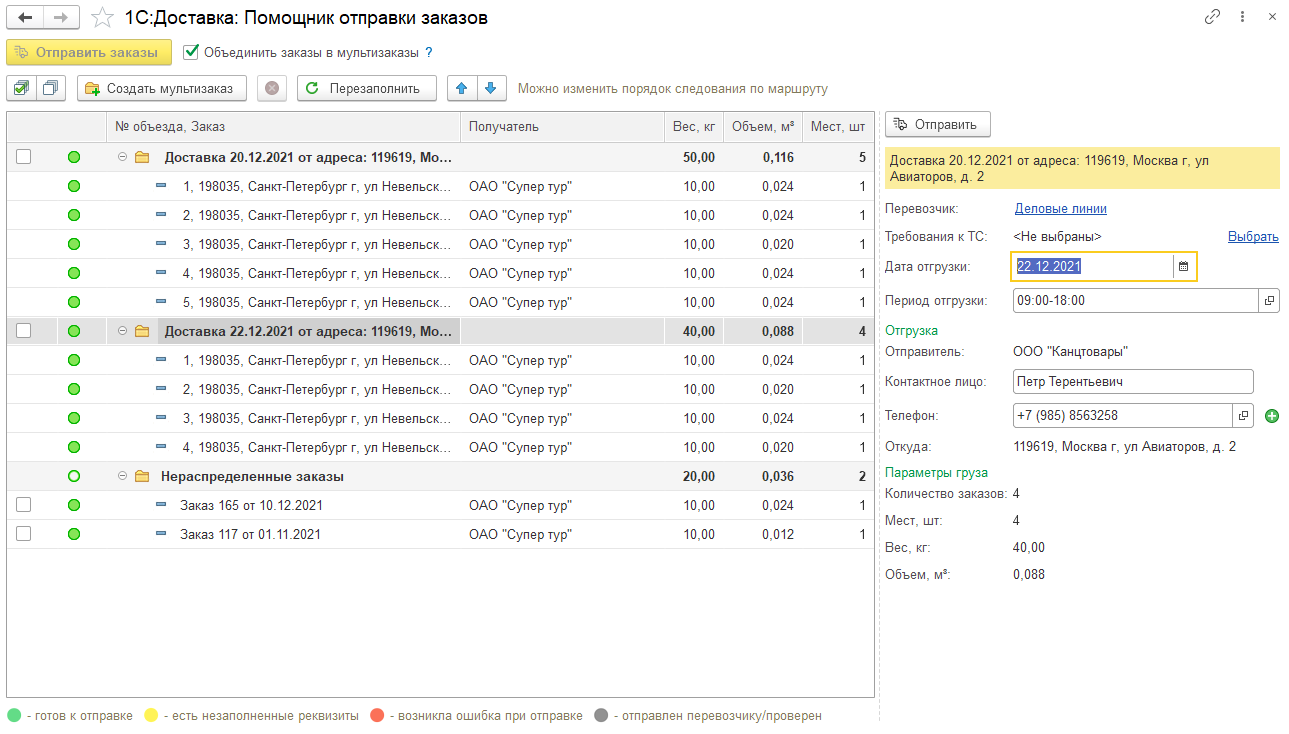
В форме можно вручную внести изменения в сформированный список мультизаказов:
■ Создать новый мультизаказ по кнопке Создать мультизаказ;
■ Перенести заказ из одного мультизаказа в другой (при условии совпадения даты и адреса отгрузки)
■ Изменить порядок заказов (кнопки стрелка вверх/стрелка вниз)
По каждому мультизаказу в форме необходимо ввести недостающую информацию, в частности:
■ Контактное лиц,;
■ Телефон;
■ Требования к транспортному средству: боковая загрузка, верхняя загрузка, гидроборт, манипулятор, открытая машина, растентовка;
■ Период отгрузки (время работы с… по…, обед с… по…).
После ввода всей необходимой информации можно отправить мультизаказы и нераспределенные заказы перевозчикам по кнопке Отправить заказы.
Если при создании или оформлении мультизаказов возникли ошибки, они отображаются в форме списка мультизаказов.
После успешной отправки перевозчику мультизаказов редактирование их состава не предусмотрено. В этом случае потребуется отменить весь мультизаказ, внести требуемые изменения в отдельные заказы и сформировать мультизаказы заново.
Рабочее место «1С:Доставка:Заказы на доставку»
Список всех заказов на доставку, сформированных с использованием прикладного решения 1С, отображается в рабочем месте 1С:Доставка:Заказы на доставку (Склад и доставка – Управление доставкой – Доставка – Заказы сервиса 1С:Достава).
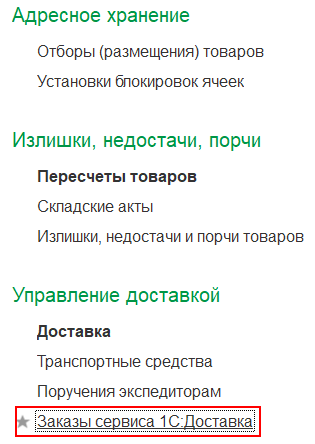
В момент запуска рабочего места выполняется запрос в сервис «1С:Курьер» для получения списка заказов на доставку. Список заказов может быть загружен порцией по 20/40/60 документов (строк) на странице, поэтому форма содержит навигационное меню.

С использованием рабочего места «1С:Доставка:Заказы на доставку» предусмотрено решение следующих задач:
■ создание заказов на доставку;
■ печать необходимых документов (в формате pdf) (заказ);
■ возможность отмены заказа на доставку, если текущее состояние заказа Черновик;

■ отслеживание груза по текущему состоянию заказа или трек-номеру;
■ установка быстрых фильтров по роли участника процесса грузоперевозки (заказчик, получатель, отправитель), текущему состоянию заказа;
■ установка дополнительных отборов по основным реквизитам заказов и периодам.
История заказов на доставку
В форме списка заказов 1С:Доставка: Заказы на доставку предусмотрена кнопка для просмотра истории всех заказов, в том числе оформленных непосредственно из личного кабинета перевозчика без отражения в информационной базе. Заказы открываются на просмотр. В форме История заказов предусмотрены отборы по дате создания, номеру и состоянию заказов, а также вручную обновить список.

В форме карточки заказа, открываемой из истории заказа, отображается основания информация по заказу, включая внутренний номер (номер документа в информационной базе 1С) и номер перевозчика, состояние заказ, основные параметры.

При нажатии на гиперссылку состояния заказа в браузере откроется страница заказа в личном кабинете перевозчика.
В карточке заказа также предусмотрена возможность просмотра печатных форм средствами 1С (документы сервиса получаются в формате pdf). В веб-клиенте печатные формы будут сохранены как файлы.

Отслеживание заказа на доставку и местоположения груза по текущему состоянию заказа
Отслеживать местоположение груза можно по текущему состоянию заказа, к форме по отслеживанию заказа можно перейти по соответствующей гиперссылке в колонке Текущее состояние.

Форма по отслеживанию заказа содержит историю изменений состояния заказа (в обработке, забор груза от адреса, в пути, прибыл на терминал доставки).

Заказы, находящиеся в состояниях, отличных от состояния Черновик, заблокированы для редактирования.
В рабочем месте по доставке можно отбирать список заказов по необходимым текущим состояниям, используя отборы по группам состояний: «К отгрузке», «Отгруженные», «К выдаче», «Завершенные» (команда Настроить). Предварительно в этих группах выбираются те состояния (путем установки флага), которые будут использоваться для отбора заказов на доставку.
Например, требуется отслеживать заказы с текущим состоянием «В обработке», «Забор груза от адреса», поэтому для такой возможности выбираем эти состояния в группе «К отгрузке» путем установки флага в форме Выбор состояний.

По результату применения отбора по текущему состоянию «Все к отгрузке» будут отобраны заказы на доставку, которым соответствуют состояния «В обработке», «Забор груза от адреса».

Также можно отобрать список необходимых заказов, используя дополнительные отборы, например, по номеру заказа, документу основания, перевозчику и др.

В список заказов можно добавить колонки:
■ Общий вес
■ Общий объем
■ Общее количество грузовых мест
■ Контактное лицо отправителя
■ Телефон контактного лица отправителя
■ Контактное лицо получателя
■ Телефон контактного лица получателя
По умолчанию эти колонки скрыты и их нужно добавить командой меню Еще – Настройка формы.
Отслеживание заказа на доставку и местоположения груза по трек-номеру заказа
Отслеживать текущее состояние заказа на доставку и местоположение груза можно по трек номеру заказа с использованием специализированной формы 1С:Доставка:Трекер заказов, которая доступна:
■ по гиперссылке Склад и доставка – См. также - Трекер заказов сервиса 1С:Доставка на панели навигации.

■ команде
 на форме рабочего места 1С:Доставка:Заказы
на доставку (Склад и доставка – Управление
доставкой – Доставка – Заказы сервиса 1С:Достава).
на форме рабочего места 1С:Доставка:Заказы
на доставку (Склад и доставка – Управление
доставкой – Доставка – Заказы сервиса 1С:Достава).

Для поиска заказа в форме 1С:Доставка:Трекер заказов необходимо ввести трек-номер (это номер заказа перевозчика) и применить команду Найти.
Автоматически будет найден заказ на доставку и откроется форма заказа с детальной информацией по его состоянию. На форме заказа отображаются плановые даты по будущим состояниям (например, «Доставка груза до адреса» планируется на дату 27.04.2020).

Редактирование заказа на доставку
Редактирование заказа на доставку без ограничений возможно, если заказ находится в состоянии Черновик. В остальных состояниях возможность редактирования определяется сервисом.
Открыть заказ в режиме редактирования можно:
■ из списка заказов на доставку (из рабочего места 1С:Доставка:Заказы на доставку).
■ формы документа основания (например, из заказа клиента, заказа поставщику и др.)
Для редактирования заказа открывается помощник, в котором предусмотрено формирование самого заказ. Доступность реквизитов на изменение не ограничивается.
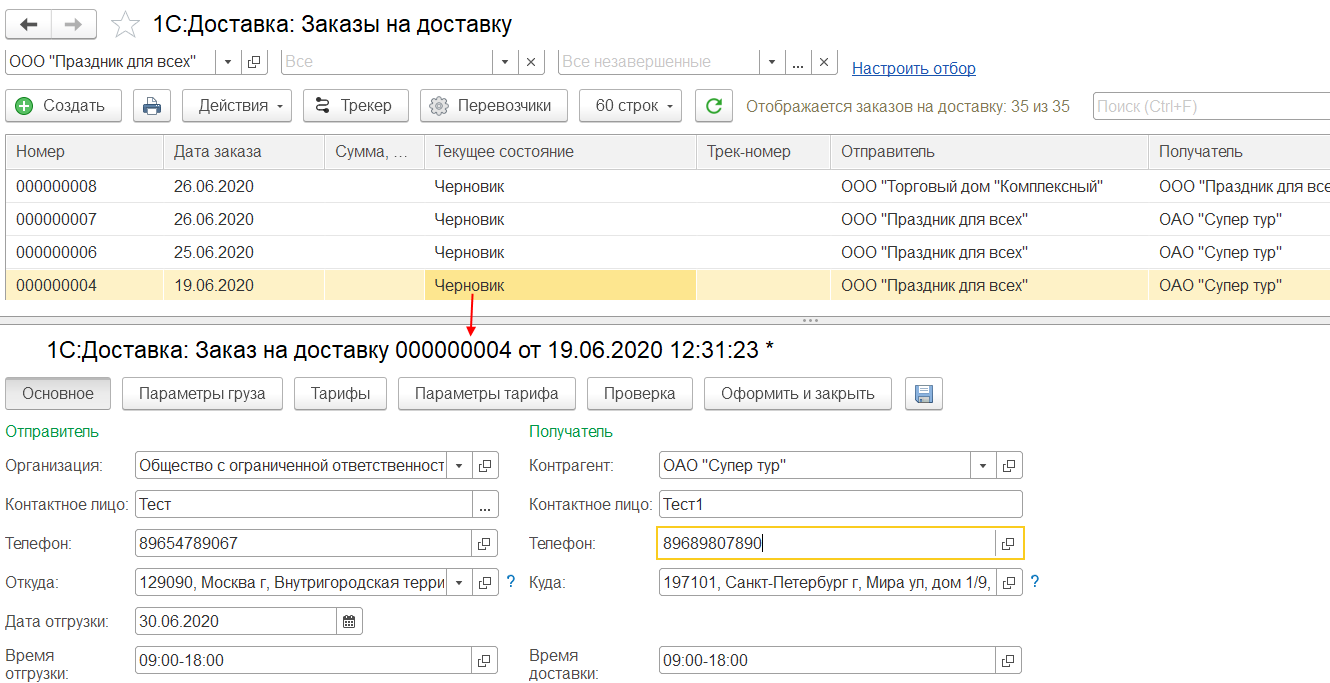
После редактирования заказ можно сохранить или оформить с последующей отправкой грузоперевозчикам.
Иногда возникает потребность изменить заказ на доставку, после того как он уже отправлен перевозчику. Возможность изменить параметры зависит от перевозчика. Перевозчик «Деловые линии» позволяет менять:
■ Адрес отправления заказов и адрес доставки.
■ Контактные данные отравителя и получателя.
■ Получателя.
■ Плательщика.
Внести изменения можно в карточке оформленного (состояние В обработке) заказа на доставку. Если перевозчик позволяет редактировать заказ, то на форме отображается ссылка Изменить заказ в группе Доступные действия.
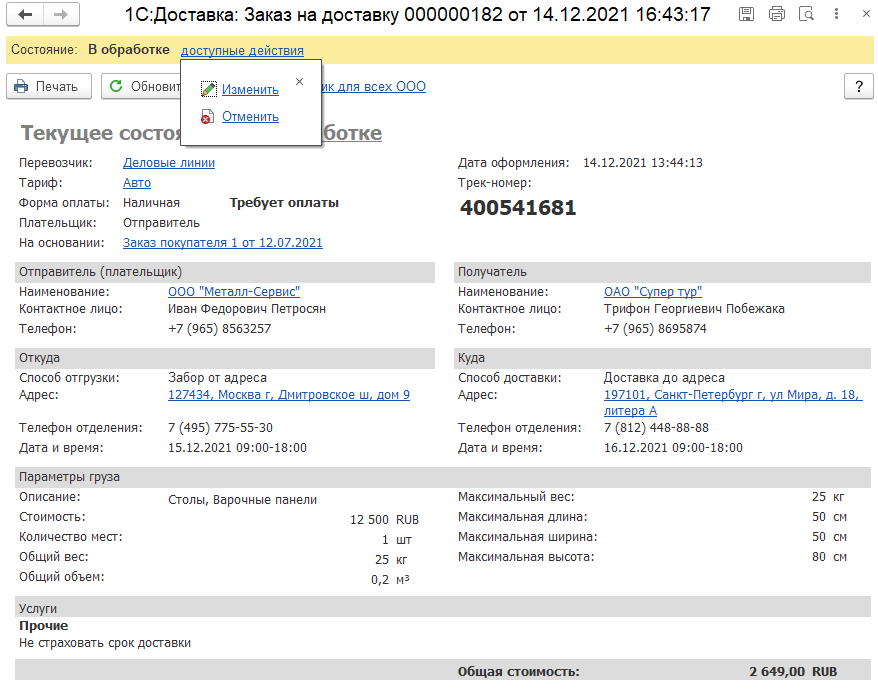
По нажатию на эту ссылку выполняется запрос на получение реквизитов, доступных для изменения, после чего включается режим редактирования для указанных реквизитов.
После окончания редактирования для применения изменений необходимо нажать кнопку Применить изменения. В этом случае в сервис отправляются все изменения доступных реквизитов, выполненные пользователем. При успешном выполнении запроса к перевозчику, изменяемые реквизиты фиксируются в заказе на доставку на сервисе.

Если изменения применить не удалось, пользователю выдается сообщение об ошибке. Форма остается в режиме внесения изменений.

Выйти из режима редактирования без отправки изменений в сервис можно по кнопке Отменить изменения.
Отмена оформленного заказа
В карточке оформленного заказа на доставку (состояние В обработке) доступна ссылка Отменить в группе доступные действия. По нажатию на ссылку выполняется запрос в сервис на отмену. Пользователь получает ответ об успешной отмене или ответ с описанием ошибки.

Печать заказов
Для заказа на доставку предусмотрена печатная форма, которая формируется перевозчиком и сохраняется в файле формата PDF. Сформировать печатные формы можно из списка заказов по кнопке печать (пиктограмма принтер). Если в списке выделено одновременно несколько заказов, то печатные формы будут сформированы по всем выделенным заказам.

Также в списке печатных форм доступных этикетка. При печати этикеток из списка Деловые линии (1С:Доставка): Заказы на доставку предусмотрен параметр печати – формат (размер в пикселях по горизонтали и вертикали).

При вызове команды печати из формы заказа, если этикетка для заказа ранее не формировалась, в параметрах печати можно указать формат и наименования артикулов грузовых мест. Контролируется общее количество грузомест, охватываемых артикулами.

Сервис «1С:Курьер»
У компаний наблюдается прирост интернет-продаж клиентам и обычно такие доставки осуществляются курьерами в максимально сжатые сроки.
Но не у всех компаний есть свои курьеры, поэтому они вынуждены обращаться в курьерские службы. Для отправки посылок им необходимо заходить в личные кабинеты этих служб, где требуется внести информацию, необходимую для оформления заявок на доставку.
Основная задача сервиса «1С:Курьер» – онлайн организация доставки груза физическим лицам с одного пункта в другой, основанная на быстрой поставке.
Сервис «1С:Курьер» использует текущие возможности работы с сервисом «1С:Доставка» и предусматривает дополнительные возможности, что позволяет передавать и просматривать товарный состав для оформления заявки на доставку.
Поддерживается интеграция программы 1С с перевозчиком «Доставка Яндекс Go».
В рамках курьерской службы «Доставка Яндекс Go» предусмотрены тарифы:
■ Экспресс – водитель везет посылку, если её общий вес не более 20 кг, доставляется все, что помещается в багажнике легкового автомобиля.
■ Курьер - для передачи лёгких посылок, не более 10 кг, и несрочных заказов, посылка будет доставлена покупателю уже через 2-3 часа.
■ Курьер на авто - для передачи несрочных заказов не более 20 кг, посылка будет доставлена покупателю уже через 2-3 часа.
■ Грузовой (маленький) – груз до 300 кг, объемом не более 1,710 м2, в длину не более 190 см;
■ Грузовой (средний) – груз до 700 кг, объемом не более 6,240 м2, в длину не более 620 см;
■ Грузовой (большой) – груз до 1400 кг, объемом не более 15,200 м2, в длину не более 400 см.
Для грузовых тарифов предусмотрены дополнительные услуги – возможность заказать одного или двух грузчиков. Данные услуги можно задать по умолчанию, чтобы не указывать их каждый раз.

Сервис «1С:Курьер» решает следующие бизнес-задачи:
■ Формирование заказов на доставку в личных кабинетах курьерских служб и их отправка перевозчику «Доставка Яндекс Go».
■ Выбор подходящего тарифа в соответствии с параметрами доставки.
■ Выбор дополнительных услуг тарифа (например, доставка только до подъезда, не отправлять смс получателю и др.).
■ Отслеживание заказов на доставку по его текущему состоянию.
■ Печать документов по заказу на доставку.
Сценарий работы в сервисе «1С:Курьер» для пользователей программы 1С:
■ Включение необходимых функциональных опций для работы в сервисе «1С:Курьер».
■ Регистрация и авторизация в сервисе «1С:Курьер».
■ Оформление заказа по телефону или загрузка заказ с сайта.
■ Создание заказа на курьерскую доставку. При создании на основании документов в заказе на доставку автоматически заполнятся данные:
○ по отправителю и его адресу;
○ получателю и его адресу;
○ товарам и грузу;
■ Корректировка данных грузоперевозки вручную.
■ Выбор подходящего тарифа из предложенного списка по стоимости и времени доставки.
■ Выбор дополнительных услуг.
■ Сохранение и редактирование черновой версии заказа на доставку.
■ Отправка заказа на доставку перевозчику «Доставка Яндекс Go»:
○ Перевозчик принимает заказ и возвращает идентификатор заказа в своей системе.
○ Перевозчик не принимает заказ и возвращает сообщение с описанием причины отказа.
■ Менеджер получает информацию о создании заказа или отказ.
■ Просмотр списка сформированных заказов на доставку. Доступны только заказы созданные через сервис «1С:Курьер».
■ Отслеживание текущего состояния заказов на доставку.
■ Печать документов перевозчика.
Настройки
Для работы с сервисом «1С:Курьер» необходимо включить функциональные опции:
■ Сервисы 1С:Бизнес-сеть (НСИ и администрирование – Настройка интеграции – Обмен электронными документами).
■ Управление доставкой (НСИ и администрирование – Настройка НСИ и разделов – Склад и доставка – Доставка).
■ Сервис 1С:Курьер в таблице НСИ и администрирование – Настройка интеграции – Обмен электронными документами - Доставка.
Права доступа
Для работы с сервисом «1С:Курьер» предусмотрены роли:
■ Базовые права сервисов доставки – обеспечивает работу с интерфейсами подсистемы. Добавлена в профили доступа:
○ Менеджер по закупкам
○ Менеджер по обеспечению потребностей.
○ Менеджер по продажам.
○ Менеджер по розничной торговле.
○ Менеджер по доставке.
■ Отправка заказов на доставку перевозчику – обеспечивает возможность отправки заказов на доставку в API грузоперевозчика. Добавлена в профиль группы доступа Менеджер по доставке.
Регистрация и авторизация
Авторизация в сервисе «1С:Курьер» аналогична авторизации в сервисе «1С:Бизнес сеть».
Для работы с сервисом «1С:Курьер» организации необходимо зарегистрироваться в сервисе 1С:Бизнес-сеть (команда Подключиться к сервису 1С:Бизнес-сеть)(НСИ и администрирование – Настройка интеграции – Обмен электронными документами – Сервис 1С:Бизнес-сеть). Отдельной регистрации не требуется.

Настройка параметров для заказов на доставку по умолчанию
Настройка общих данных, заполняемых по умолчанию
В форме общих настроек сервиса предусмотрена возможность указать значения для заполнения по умолчанию для следующих параметров:
■ Контактное лицо
■ Время отгрузки и доставки
■ Способ отгрузки и доставки
Так как, это данные для заполнения заказа на доставку на шаге «Основное» добавили новую вкладку «Основное». По аналогии параметры груза по умолчанию перенесли на вкладку «Параметры груза».
Для автоматического определения контактного лица организации предусмотрено несколько вариантов заполнения:
■ Менеджер из документа отгрузки – будет браться значение из реквизита менеджер документа основания.
■ Ответственный склада – будет браться значение из поля Ответственный склада, с которого осуществляется доставка.
■ Текущий пользователь – пользователь информационной базы, создающий заказ на доставку.
■ Указывать вручную – контактное лицо не заполняется при создании документа и должно быть указано в заказе вручную.
■ Ответственный за доставку – используется единое контактное лицо по всем заказам. При выборе этого варианта в настройках дополнительно указывается это контактное лицо из справочника Физические лица.
Значения по умолчанию будут подставляться в Заказ на доставку в случае, если из документа основания не удалось получить период отгрузки и доставки.
Задание тарифа, применяемого по умолчанию
В некоторых случаях нет необходимости выбирать тариф для каждой грузоперевозки. Организация может оценить все существующие тарифы и остановится на каком-то одном тарифе. В этом случае этот тариф можно задать как тариф, применяемый по умолчанию. Сделать это можно из формы тарифа, из формы перевозчика по кнопке Установить тариф по умолчанию, а также из карточки заказа на доставку командой контекстного меню (правая кнопка мыши) Установить тариф по умолчанию. Установленные настройки можно командой Сбросить тариф по умолчанию. Установленный тариф по умолчанию в списке тарифов выделяется жирным шрифтом.
На вкладке Тарифы заказа на доставку, если среди полученных тарифов есть тариф по умолчанию, перевозчик уже определен и нет выбранного тарифа, то выполняется автоматический выбор тарифа по умолчанию.
Установка параметры по умолчанию для тарифа
У тарифов есть несколько параметров. Эти параметры выбираются при оформлении заказов на вкладке Параметры тарифа.
Форма оплаты, как и терминалы зависит от тарифа и задаются в карточке тарифа на закладке Параметры.
На вкладке Услуги карточки тарифа можно указывать значения по умолчанию для дополнительных услуг.

Если выбрать дополнительные услуги по умолчанию, то данные услуги будут не только заполнять параметры тарифа в карточке заказа, но и будут применяться при запросах на подбор тарифов. Например, если для тарифа «Авто» по умолчанию выбрана услуга/параметр «Не страховать срок доставки», то при подборе тарифов, расчет стоимости этого тарифа будет происходить с учетом этой услуги.
Редактирование параметров тарифа доступно, только для пользователя с ролью «Отправка заказов на доставку перевозчику сервис доставки». В этом случае в форме карточки тарифа доступны команды Записать и Записать и закрыть.
1С:Курьер:Подключение к перевозчикам
Для возможности формирования заявок на доставку с использованием сервиса «1С:Курьер» необходимо зарегистрироваться в сервисе «Доставка Яндекс Go».
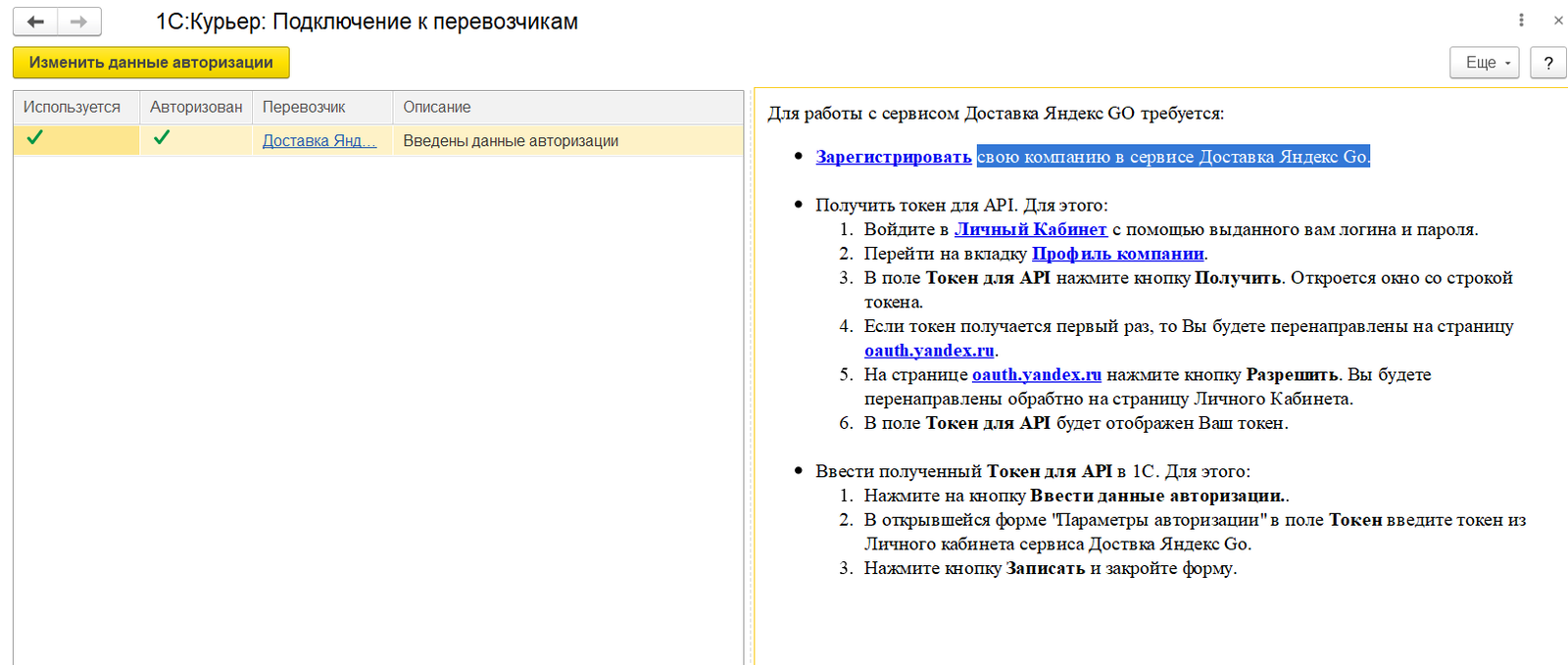
Подключение к перевозчику «Доставка Яндекс Go» выполняется в форме, доступной по команде Перевозчики на форме рабочего места 1С:Курьер:Заказы на доставку (Склад и доставка).
Данные авторизации вводятся в специальной форме, доступной по команде Ввести данные авторизации на форме 1С:Курьер:Подключение к перевозчикам.
Как зарегистрироваться в сервисе «Доставка Яндекс GO», получить токен и ввести полученный токен, представлено в правой части формы подключения к перевозчикам.
Создание и формирование заказов на доставку для типа перевозки «Курьерская доставка»
Формирование заказа на доставку реализовано в виде помощника 1С:Курьер:Заказ на доставку, который можно запустить:
■ С помощью стандартного механизма по вводу документов на основании (команда Заказ на доставку в 1С:Доставка или Заказы на доставку на форме документа на закладке Доставка, на основании которого вводится заказ на доставку) или из списка документов.

■ В
рамках рабочего места 1С:Курьер:Заказы на доставку
по команде Создать. Рабочее место доступно по
команде Заказы на доставку на форме документа основания или по
ссылке Склад и доставка – Управление доставкой – Доставка
– Заказы сервиса 1С:Курьер.
Если включены оба сервиса доставки «1С:Доставка» и «1С:Курьер», то необходимо выбрать один из сервисов. Окно выбора сервиса появляется автоматически в момент создания заказа на доставку.
Предусмотрено создание заказа на доставку на основании таких документов как Заказ клиента, Заказ поставщику, Приобретение товаров и услуг и другие.
Заказ на доставку можно создать по нескольким документам-основаниям, при условии, что у документов-оснований совпадают следующие реквизиты:
■ Отправитель
■ Получатель
■ Дата отгрузки. Если указана.
■ Способ отгрузки
■ Способ доставки
■ Адрес отправки (*
■ Адрес доставки (*
*) Совпадение адресов проверяется по данным ФИАС. Если получить ФИАС не удалось, то фильтрация по адресу не происходит.
Создать заказ на доставку на основании нескольких документов можно из формы списка документов командой Создать на основании, когда выделено несколько документов. Можно добавить документ основание в уже созданный Заказ на доставку из карточки заказа по команде Добавить в форме списка документов-оснований заказа (описана ниже) или из карточки самого документа-основания по ссылке Добавить в имеющийся заказ на доставку. Удалить документ-основание из заказа на доставку можно из карточки заказа на доставку.
Все документы-основания должны быть проведены. Добавление и удаление документов-оснований в заказ на доставку возможно только в статусе Черновик.
В форме списка заказов на доставку в колонке Основание для заказа, созданного на основании нескольких документов отображается гиперссылка Всего документов: N, где N количество документов. При нажатии на гиперссылку, откроется список документов оснований.
Аналогично отображается гиперссылка на документы-основания в форме документа Заказ на доставку.
При редактировании документе в форме списка документов-оснований доступны команды
■ Добавить – позволяет выбрать и добавить документы основания, подходящие для данного заказ на доставку по контрагентам, организациям.
■ Удалить – позволяет удалять документ основания из списка.
Если отдельные поля документа-основания не совпадают с данными в заказе на доставку, то рядом с такими полями отображается пиктограмма предупреждения (восклицательный знак в желтом треугольнике).
После изменения состава документов оснований могут измениться параметры груза: стоимость, описание, весогабаритные характеристики. В таком случае может потребоваться пересчитать и перезаполнить соответствующие параметры на вкладке Параметры груза. Для пересчета и перезаполнения всех параметров используется кнопка Обновить все параметры груза. Также возле каждого параметра отображается своя кнопка обновления, которая позволяет пересчитать и перезаполнить только этот параметр.
Этапы формирования заказа на доставку
Формирование заказа на доставку состоит из ряда шагов, предусмотренных в помощнике 1С:Курьер:Заказ на доставку.
Если заказ на доставку вводится по документу основания, то большинство полей в заказе на доставку заполняется автоматически по данным документа основания. Если все параметры заполнены, исходя из настроек заполнения по умолчанию, то мастер создания нового заказа на доставку автоматически переходит на шаг Проверка.
1-й шаг. Ввод информации об участниках заказа на доставку – отправителе и получателе, адресах отгрузки/доставки, контактной информации (телефон, контактное лицо) (на закладке Основное).
В случае необходимости можно указать грузоотправителя и грузополучателя, отличных от указанных в документе-основании.
В качестве заказчика заполняется организация, от имени которой оформляется заказ на доставку.

Контактные данные получателя подставляются из списка контактных лиц контрагента. Если получателем заказа является партнер-физическое лицо или ИП, у которого не указаны контактные лица, то в качестве ФИО контактного лица и номера его телефона используется наименование и номер телефона партнера.
Адрес, откуда планируется отгрузка, можно заполнить адресом из карточки склада (пункт Наш склад) или ввести произвольный адрес с использованием адресного классификатора (пункт Произвольный адрес).

Адрес, по которому планируется доставка товара, можно заполнить адресом из карточки контрагента/организации (пункт Адрес контрагента) или ввести произвольный адрес с использованием адресного классификатора (пункт Произвольный адрес).
Для сохранения в заказе на доставку произвольной дополнительной информации в виде строки предусмотрено поле Комментарий.
При необходимости можно указать оплату наложенным платежом.
2-й шаг. Ввод информации о параметрах груза (стоимость груза, количество мест, весогабаритные характеристики, описание содержимого на закладке Параметры груза).
Стоимость груза заполняется автоматически суммой из документа основания.
Если в составе груза более одного места, то необходимо указать общее количество мест, их вес и объем, а также максимальные весогабаритные характеристики грузовых мест.
Предусмотрена возможность просмотра товарного состава. Товарный состав заполняется данными табличной части документа основания.

Если в табличной части документа основания указаны услуги, то табличная часть товарного состава будет пустой и гиперссылка будет недоступна.
3-й шаг. Выбор подходящего тарифа из предложенного списка по стоимости и сроку доставки (на закладке Тарифы).
Если перевозчик груза известен, еще до создания заказа на доставку, его можно указать в поле Перевозчик на вкладке Доставка в карточке документа основания, например, Заказа клиента. При создании заказа на доставку можно использовать перевозчика, выбранного в заказе клиента, и заполнить карточку уже согласно его настройкам. Для сопоставления контрагента-перевозчика из ИБ и перевозчика EDI будет использоваться ИНН и КПП перевозчика. При создании заказа на доставку в EDI будет отправлен запрос на поиск подходящего перевозчика по ИНН и КПП, тарифа по умолчанию и параметров тарифа по умолчанию. Если в ответе сервиса содержится только один перевозчик, то он автоматически будет указан в соответствующее поле в заказе. Сбросить его нельзя. Если перевозчик не найден, то в заказе на перевозку доступен выбор всех доступных перевозчиков. У перевозчика может быть несколько юр. лиц, обособленных подразделений, филиалов, поэтому используется таблица со списком всех возможных ИНН и КПП.
При переходе к выбору тарифов системой автоматически выполняется поиск наиболее подходящих тарифов в соответствии с параметрами груза.
По результату поиска в помощнике показывается список походящих тарифов.
При активации строки тарифа с правой части помощника по формированию заказа на доставку отображается информация с расшифровкой стоимости этого тарифа. Стоимость услуги доставки является приблизительной.

Из-за разницы адресных справочников 1С и Доставка Яндекс Go, адресу в 1С может соответствовать несколько адресов в Доставка Яндекс Go. В таком случае предоставляется выбор с подходящим адресом.

Выбор подходящего тарифа выполняется по команде Выбрать тариф. По результату выбора тарифа на форме помощника будет отображаться наименование перевозчика и тарифа.
Выбранный тариф будет выделен жирным шрифтом.

По выбранному тарифу можно просмотреть информацию о перевозчике (контактные данные и краткое описание).

Если для организации предусмотрена скидка, то на закладке Тарифы в таблице тарифов предусмотрена колонка Скидка. Также отображение скидки предусмотрено на закладке Параметры тарифа.
На вкладке Параметры тарифа карточки заказа на доставку пользователь может менять значения дополнительных услуг, или сбрасывать значения параметров. В этом случае может потребоваться пересчитать стоимость тарифа и обновить параметры тарифа по кнопке Обновить параметры тарифа. Например, при выборе дополнительной услуги можно сразу на вкладке Параметры тарифа нажать на кнопку Обновить параметры тарифа. После этого на закладке Параметры тарифа отображается актуальная Сумма и Сумма скидки (если скидка была). При этом на вкладке Тарифы сумма рассчитывается по услугам, выбранным по умолчанию.
4-й шаг. Выбор дополнительных услуг и ввод обязательных параметров выбранного тарифа (на закладке Параметры тарифа). Указывается выбор доступной по тарифу формы оплаты (наличная/безналичная).
Адрес отгрузки (От адреса) и адрес доставки (До адреса) заполняются автоматически в соответствии с теми адресами, которые указаны в помощнике на закладке Основное.
Также можно указать время, на которое требуется отгрузка.

При необходимости можно добавить дополнительные услуги, например:
■ Доставка только до подъезда.
■ Термопакет и др.


Для сохранения состава услуги и его дальнейшего использования при формировании новых заказов необходимо установить флаг Сохранить значение услуг по умолчанию.
5-й шаг. Проверка заполненных реквизитов. Выполняется проверка введенных данных пользователем в заказе на доставку перед отправкой заказа перевозчику (команда Проверка).
По результату применения команды Проверка будет показана вся информация по заказу на доставку (данные по тарифу, участники перевозки и контактные лица, адреса доставки/отгрузки, параметры груза и др.).

На любом шаге работы по формированию заказа на доставку можно сохранить заказ в сервисе «1С:Курьер», либо при необходимости отменить сохранение заказа. Для этого предусмотрены соответствующие команды (Сохранить и Отменить). При этом отменить и сохранить можно только заказ в состоянии «Черновик».
6-й шаг. Оформление заказа на доставку и его отправка в сервис «Яндекс.Такси» (команда Оформить и закрыть). По результату применения данной команды системой запускается проверка готовности заказа на доставку к отправке перевозчику. Под проверкой готовности подразумевается, корректно ли указаны все параметры в заказе на доставку (адреса доставки/отгрузки и др.).
Если по результату проверки выявлены какие-либо ошибки при оформлении заказа на доставку, то об этом будет выдано сообщение (например, значение поля «Номер дома адреса отправителя» не заполнено).
В соответствии с рекомендациями системы устраняем ошибку и применяем повторно команду Оформить и закрыть в помощнике по формированию заказа на доставку.
Если по результату проверки система не выявила никаких ошибок, то менеджер получает информацию о создании заказа или отказ:
■ Перевозчик принимает заказ и возвращает идентификатор заказа в своей системе.
■ Перевозчик не принимает заказ и возвращает сообщение с описанием причины отказа.
По результату успешной отправки заказа на доставку грузоперевозчику помощник по формированию заказа на доставку автоматически будет закрыт. Заказу на доставку будет присвоено текущее состояние В обработке (заявка подтверждена клиентом).
Заказ будет отображаться в списке заказов в рабочем месте 1С:Курьер:Заказы на доставку.
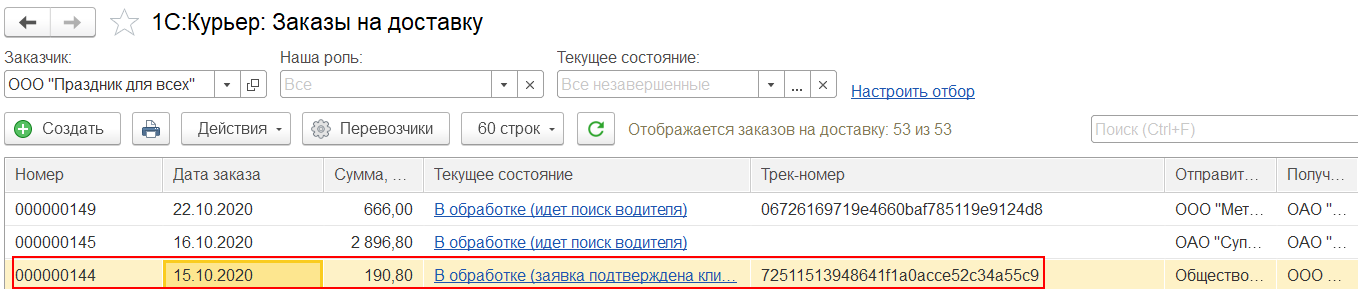
После отправки заказа перевозчику все изменения по заказу могут происходить только на стороне перевозчика. Все отправленные заказы на доставку перевозчикам недоступны для редактирования в сервисе «1С:Курьер» пользователям программы 1С.
Мультизаказ
Перевозчики позволяют объединять несколько заказов на доставку с одним адресом отгрузки в одну заявку. В интерфейсе программы и далее в документации такую заявку будем называть мультизаказом. В практике делового оборота такие могут использоваться другие названия: партия, отправление, рейс, маршрутное задание, рейсовое задание, заявка с мультиточками, набор.
Все заказы, входящие в мультизаказ должны быть переданы в доставку одновременно. Стоимость доставки определяется по мультизаказу в целом в зависимости от протяженности маршрута и количества посещенных адресов доставки на маршруте.
Перед созданием мультизаказа, необходимо предварительно создать все заказы, которые планируется включить в мультизаказ, в статусе Черновик. Из формы списка заказов по кнопке Отправить открывается форма 1С:Курьер: Помощник отправки заказов. В этой форме можно установить отбор по дате отгрузки, отправителю, получателю, адресу отправки и доставки, перевозчику, заказу, а также отметить заказы к доставке. Также на форме предусмотрен флаг Объединить заказы в мультизаказы. Заказы объединяются в мультизаказы автоматически по совпадению даты и адреса отгрузки. В группу Нераспределенные заказы включаются заказы, по которым в указанную дату с указанного адреса других заказов нет.

В форме можно вручную внести изменения в сформированный список мультизаказов:
■ Создать новый мультизаказ по кнопке Создать мультизаказ;
■ Перенести заказ из одного мультизаказа в другой (при условии совпадения даты и адреса отгрузки)
■ Изменить порядок заказов (кнопки стрелка вверх/стрелка вниз)
По каждому мультизаказу в форме необходимо ввести недостающую информацию, в частности:
■ Контактное лиц,;
■ Телефон;
■ Тариф;
■ Время отгрузки.
После ввода всей необходимой информации можно отправить мультизаказы и нераспределенные заказы перевозчикам по кнопке Отправить заказы.
Если при создании или оформлении мультизаказов возникли ошибки, они отображаются в форме списка мультизаказов.

После успешной отправки перевозчику мультизаказов они отображаются в списке заказов для дальнейшего отслеживания. Пиктограмма для мультизаказов имеет вид папки.

Также предусмотрен режим отображения в списке как
мультизаказов, так и входящих в них заказов. Режим включается кнопкой  .
.
В карточке мультизаказ отображается статус выполнения мультизаказа в целом. Также из карточки мультизаказа можно открыть список заказов, входящих в мультизаказ.
В карточке заказа, который включен в мультизаказ отображается ссылка на мультизаказ.
Рабочее место «1С:Курьер:Заказы на доставку»
Список всех заказов на доставку, сформированных с использованием программы 1С, отображается в рабочем месте 1С:Курьер:Заказы на доставку (Склад и доставка – Управление доставкой – Доставка – Заказы сервиса 1С:Курьер).

В момент запуска рабочего места выполняется запрос в сервис «1С:Курьер:Заказы на доставку» для получения списка заказов на доставку. Список заказов может быть загружен порцией по 20/40/60 документов (строк) на странице, поэтому форма содержит навигационное меню.

С использованием рабочего места «1С:Курьер:Заказы на доставку» предусмотрены следующие возможности:
■ создание заказов на доставку;

■ отправка заказов на доставку грузоперевозчику;
■ печать сопроводительных документов (в формате pdf) (заказ);
■ отмена заказа на доставку, если текущее состояние заказа Черновик;
■ переход к форме подключения к перевозчикам;
■ просмотр текущего состояния заказа;
■ установка быстрых фильтров по роли участника процесса грузоперевозки (заказчик, получатель, отправитель), текущему состоянию заказа;
■ установка дополнительных отборов по основным реквизитам заказов и периодам;
■ настройка весогабаритных характеристик товара и груза. Данные параметры используются для расчета примерного веса и объема заказа. Будут использоваться по умолчанию.

В рабочем месте по доставке можно отобрать список заказов по текущим состояниям, используя отборы по группам состояний: «К отгрузке», «Отгруженные», «К выдаче», «Завершенные» (команда Настроить). Предварительно в этих группах выбираются те состояния (путем установки флага), которые будут использоваться для отбора заказов на доставку.
Например, требуется отслеживать заказы с текущим состоянием «В обработке», «Забор груза от адреса», поэтому для такой возможности выбираем эти состояния в группе «К отгрузке» путем установки флага в форме Выбор состояний.
По результату применения отбора по текущему состоянию будут отобраны заказы на доставку, которым соответствуют состояния «В обработке».

Также можно отобрать список необходимых заказов, используя дополнительные отборы, например, по номеру заказа, документу основания, перевозчику и др.

Отслеживать состояние заказа можно по его текущему состоянию.

Перейти к заказам на доставку по распоряжению можно из формы документа распоряжения (гиперссылка Заказы на доставку).

В список заказов можно добавить колонки:
■ Общий вес
■ Общий объем
■ Общее количество грузовых мест
■ Контактное лицо отправителя
■ Телефон контактного лица отправителя
■ Контактное лицо получателя
■ Телефон контактного лица получателя
По умолчанию эти колонки скрыты и их нужно добавить командой меню Еще – Настройка формы.
Отмена заказов на доставку
Отмена заказа на доставку возможна, если заказ не передан перевозчику, находится в состоянии Черновик.
Заказы, находящиеся в состояниях, отличных от состояния Черновик, заблокированы для редактирования.
После передачи заказа возможность отмены определяется сервисом «Яндекс.Такси»:
■ доступна бесплатная отмена;
■ доступна только платная отмена;
■ отмена недоступна.
Обновление заказов
■ Обновление заказов происходит по регламенту, в указанный период, на текущий момент это не фиксированная величина.
■ Есть возможность обновить данные по заказу самостоятельно. Для этого в карточке заказа предусмотрена команда «Обновить». Доступна только для заказов, по которым получено подтверждение от перевозчика (не в статусе Черновик).
Оплата наложенным платежом
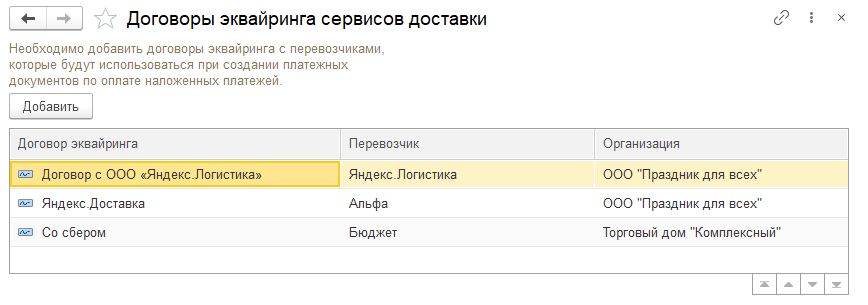
Возможность получения оплаты наложенным платежом включается функциональной опцией Использовать наложенные платежи в форме НСИ и администрирование – Настройка интеграции – 1С:Бизнес-сеть. Для создания и заполнения документов также требуется по ссылке Настроить создание платежных документов в форме НСИ и администрирование – Настройка интеграции – 1С:Бизнес-сеть указать контрагента, соответствующего перевозчику, а также договор экваринга с ним. Именно этот договор будет заполняться при автоматическом создании платежных документов от этого перевозчика. Настройки выполняет администратор.

Необходимость приема оплаты наложенным платежом по конкретному заказу на доставку указывается в форме заказа на закладке Основное. При этом сразу же указывается желаемая форма оплаты. Указанный вариант является предварительным и по согласованию перевозчика с покупателем при выдаче заказа может быть выбрана другая форма оплаты.
Наложенный платеж доступен, только если заказ на доставку создан на основании ровно одного документа. При продаже собственных товаров документом-основанием может быть Заказа клиента или Реализации товаров и услуг. Если продается комиссионный товар, то заказ на доставку необходимо создавать только на основании Реализации товаров и услуг.

В заказе на доставку на закладке Основное следует указать Email, на который будет направлен чека по факту оплаты наложенного платежа.
Данные по наложенному платежу отображаются в карточке заказа и форме списка заказов.
Загрузка подтверждений об оплате наложенного платежа и создание платежных документов в информационной системе продавца может выполняться автоматически или вручную. Для автоматической загрузки необходимо включить функциональную опцию Загружать наложенные платежи автоматически в форме НСИ и администрирование – Настройка интеграции – 1С:Бизнес-сеть.
При автоматической загрузки регламентное задание загружает информацию о поступлении денежных средств от покупателей из сервиса 1С:Бизнес-сеть и создает документы
«Эквайринговая операция» в информационной базе.
Если автоматическая загрузка не используется, то порядок работы будет следующий:
■ В нижней части формы списка заказов на доставку отображается панель Наложенные платежи со ссылкой Загрузить.
■ По ссылке загрузить запускается процедура, которая загружает информацию о поступлении денежных средств от покупателей.
■ Процедура также создает документы Эквайринговая операция в информационной базе.
■ По ссылке Перейти к списку платежных документов можно открыть список загруженные документов Эквайринговая операция.
Интеграция с сервисом доставки 1С:СДЭК
Сервис 1С:СДЭК предоставляет возможность организовать процесс перевозки с одного пункта в другой силами компании СДЭК с оформлением заказов на перевозку и получения оперативной информации о местоположении груза непосредственно из учетной системы 1С. При создании заказа предусмотрена возможность распределить товары по грузовым местам подбора дополнительных услуг для выбранного тарифа перевозки. Заказы можно создавать на основании сохраняемого шаблона.
Настройки
Для работы с сервисом необходимо установить флаг в графе Сервис доставки для строки 1С:СДЭК в разделе НСИ и администрирование – Настройки интеграции - 1С:Бизнес-сеть - Доставка. Дополнительно можно установить флаг Наложенные платежи. Указанные действия выполняются администратором информационной базы.
Далее для каждой организации необходимо настроить подключение к СДЭК по организации. Предварительно должен быть заключен договор со СДЭК и получены идентификатор и пароль в личном кабинете на сайте СДЭК. Для настройки подключения по каждой организации необходимо в указать полученные идентификатор и пароль. Перейти к форме настройки можно по ссылке 1С:СДЭК в разделе НСИ и администрирование – Настройки интеграции - 1С:Бизнес-сеть - Доставка. Также эта форма откроется автоматически при переходе к списку Склад и доставка – Доставка – Заказы 1С:СДЭК если еще нет настроенных подключений. В дальнейшем перейти к форме настроек из списка Склад и доставка – Доставка – Заказы 1С:СДЭК по кнопке Настройка (пиктограмма в виде шестеренки).
Заказ на доставку
Заказ можно создать из списка 1С:СДЭК: Заказы на доставку следующими способами:
■ По кнопке Создать – заполнение из шаблона «по умолчанию»
■ По кнопке Скопировать – заполнение нового заказа данными выделенного заказа на доставку
■ По кнопке Шаблоны выбрать шаблон и создать заказа на доставку по выбранному шаблону
Также заказ может быть создан на основании документов:
■ Заказ Клиента,
■ Реализация товаров услуг,
■ Возврат товаров поставщику,
■ Заявка на возврат товаров от клиента,
■ Перемещение товаров
■ Заказ поставщику,
■ Приобретение товаров услуг,
■ Заказ на перемещение
Создание на основании может выполняться через стандартную команду ввода на основании, а также по ссылке на закладе Доставка документа-основания. Документы-основания можно указать также и в форме уже созданного заказа.
Форма заказа содержит следующие закладки (отображаются в виде гиперссылок в верхней части формы заказа):
■ Основное
■ Параметры груза
■ Тарифы и услуги
■ Проверка

На закладке Основное вводятся основные реквизиты заказа:
■ Основания - документ или несколько документов информационной базы, по которым выполняется доставка.
■ Тип заказа:
● Интернет-магазин (по умолчанию) - расширенный вариант доставки. Для этого варианта обязательно указание всех вложений (товары с артикулами), страхование груза. Есть возможность использовать наложенный платеж. Заказ данного типа оформляется только с указанием документов-оснований, из которых будет браться стоимость и все информация по товарам.
● Доставка - упрощенный вариант доставки. Описание груза может быть формальным, без артикулов, страхование груза - не обязательная услуга, наложенный платеж не доступен.
■ Организация / Контрагент
■ Контактное лицо отправителя и получателя, Телефон и Email
■ Населенный пункт – подбирается из классификатора СДЭК. В случае отправки или доставки до пункта выдачи (или постамата) населенный пункт можно подобрать в отдельном интерфейсе одновременно с пунктом выдачи.
■ Способ отгрузки: Самопривоз, Забор от адреса
■ Способ доставки: Самовывоз / Доставка до адреса)
■ В зависимости от выбранного способа отгрузки / доставки далее указывается точный Адрес или выбирается пункт выдачи или постамат из классификатора СДЭК:
■ Дата и время отгрузки / Дата и время доставки
■ Наложенный платеж - доступен только при типе заказа «Интернет магазин»
Симметричные данные по отправителю и получателю указываются в два столбца Отгрузка и Доставка.
На закладке Параметры груза указываются грузовые места, а также вложенные товары в виде двухуровневого иерархического списка. В одном грузовом месте может быть несколько товаров. Грузовые места можно добавлять и удалять, товары можно перемещать между грузовыми местами перетягиванием. Для Типа заказа Доставка достаточно формального описания грузового места. Для Типа заказа Интернет магазин необходимо заполнение грузовых мест товарами.

На панели инструментов предусмотрена команда Ручной ввод, которая делает возможным редактировать автоматически рассчитанные показатели грузовых мест. Данные используются для подборов тарифов. Для типа заказа Доставка корректируются все параметры, для типа заказа Интернет магазин только массогабаритные параметры, а объявленную стоимость откорректировать нельзя. Есть возможность Установить параметры по умолчанию в контекстном меню (по правой кнопки мыши) в табличной части.
Группа команд Грузоместо позволяет вручную разделить товарный состав на несколько грузомест.
На закладке Тарифы и услуги выполняется подбор тарифа. Подбор тарифов происходит автоматически в сервисе СДЭК. При этом учитываются следующие параметры:
■ Дата и время отгрузки
■ Населенный пункт отгрузки и доставки
■ Способ отгрузки и доставки (Пункт выдачи, Постамат, Адрес)
По ссылке Способы отгрузки и доставки на странице с тарифами предусмотрена возможность изменения данных для расчета перевозки. При изменении условий производится автоматический пересчет стоимости доставки при изменении условий. Это позволяет уменьшить время поиска подходящего варианта из предложенных перевозчиком.
Список услуг отображается вместе с доступными тарифами и фильтруется при переключении способов отгрузки/доставки.
При включении переключателя Авторасчет по всем тарифам можно автоматически пересчитывать все подобранные тарифы при изменении набора услуг, однако для этого потребуется больше времени.
Итоговая информация по выбранному тарифу и услугам отображается в панели слева.

По закладе Проверка можно еще раз проверить все параметры заказ перед передачей его перевозчику. После проверки можно отправить заказ перевозчику командой Отправить заказ. Текущее состояние заказа отображается в верхней части формы заказа. Отправленный заказ можно отменить по ссылке Доступные действия – Отменить.
Список документов 1С:СДЭК: Заказы на доставку является основным рабочим местом для создания и управления заказами на доставку.

Открытие карточки документа в информационной 1С:СДЭК: Заказы на доставку – в любом месте кроме граф с гиперссылками Текущее состоянии и Терк-номер. Для отправленных перевозчику заказов на доставку доступно:
■ открытие карточки заказов на доставку на сайте СДЭК – ссылка в графе Текущее состояние
■ открытие карточки отслеживания по трек номеру в форме 1С – ссылка в графе с трекномером

Шаблоны заказов на доставку
Шаблоны используются для создания нового заказа в случае ручного заполнения. Готовые шаблоны помогут избежать ошибок ввода данных и ускорят создание документов. В качестве шаблона для дальнейшего использования можно сохранить любой заказ из формы заказа по команде Шаблоны – Сохранить как…. Для сохранения данных шаблона достаточно указать (изменить) наименование. При выборе существующего наименования можно перезаписать существующий шаблон. Допускается создать до 10 шаблонов.
Работа с уже созданными шаблонами: удаление шаблона, установка шаблона для использования "по умолчанию", а также создание заказа по выбранному шаблону производится в форме 1С:СДЭК: Шаблоны, которая открывается по кнопке Шаблоны из списка 1С:СДЭК: Заказы на доставку.

Возможность заполнения по шаблону доступна также для уже созданного заказа на доставку в состоянии Черновик по команде Шаблоны – Заполнить по… в форме заказа.

Печатаные формы заказа
Для заказа на доставку предусмотрены следующие варианты печатных форм (механизм заказа печатных форм в сервисе перевозчика):
■ Квитанция – печатная форма квитанции по заказу. Для формы можно указать количество копий.
■ Шрихкод – штрихкод к грузовому месту. Для формы можно указать формат.
Формы формируются перевозчиком и после загрузки могут быть распечатаны.
Сервис 1С:Курьерика. Интеграция с - сервисом курьерской доставки (доставка собственными курьерами)
1С:Курьерика — сервис управления собственной курьерской службой. Сервис "Курьерика" (сайт https://courierica.ru) предназначен для автоматизации собственной курьерской службы и интеграции внешних исполнителей. Сервис позволяет:
■ Создавать заказы на доставку на основании учетных документов 1С и вручную без основания;
■ Выгружать заказы на доставку в автоматическом режиме в сервис "Курьерика" для последующей обработки в сервисе;
■ Автоматическое обновление статусов заказов на доставку;
■ Получать управленческую отчетность (Реестр заказов на доставку).
Сервис имеет собственное мобильное приложение для курьера, которое имеет следующие возможности:
■ Отображения календаря со сменами;
■ Показ маршрутов назначений;
■ Управление статусами доставки (вручную курьером/по геолокации и трекингу);
■ Отображение деталей заказов;
■ Отображение история заказов.
Основной сценарий работы:
■ В информационной системе 1С менеджер по доставке на основании учетных документов создает заказы на доставку 1С:Курьерика
■ Заказы на доставку автоматически выгружаются в сервис "Курьерика".
■ Логист в web интерфейсе сервиса "Курьерика" управляет курьерами – корректирует информацию по курьерам, открывает и закрывает смены курьеров, распределяет заказы по курьерам (в автоматическом или ручном режиме), а также при необходимости корректирует данные заказа при необходимости;
■ Курьеры используют мобильное приложение для получения информации по назначенным им заказам (адресам и времени доставки), а после доставки заказа получателю, курьер отмечает в мобильном приложении факт доставки;
■ Все изменения по заказу на доставку автоматически обновляются в информационной системе 1С.
Настройка сервиса
Подключение сервиса 1С:Курьерика производится администратором в разделе НСИ и администрирование – Настройка интеграции – Обмен электронными документами – Сервисы 1С:Бизнес-сеть - Доставка установкой флага Собственная курьерская служба (1С:Курьерика). В этой же форме предусмотрена настройка частичной доставки.
При установке флага Автоматическое обновление данных загрузка данных о частичной доставке будет выполняться регламентным заданием.
После включения возможности работы с сервисом 1С:Курьерика необходимо настроить подключение по ссылке Подключиться к сервису 1С:Курьерика. По ссылке открывается форма настройки 1С:Курьерика: Подключение к перевозчикам. Подключение производится отдельно по каждой организации по ссылке Подключение к сервису рядом с соответствующей организацией. При этом открывается форма с параметрами авторизации.
Настройки подключения выполняются по ссылке с названием сервиса Собственная курьерская служба (1С-Курьерика) в таблице Доставка в форме настроек НСИ и администрирование – Настройка интеграции – Обмен электронными документами – Сервисы 1С:Бизнес-сеть.
Для новых пользователей предусмотрен тестовый период. Тестовую опцию можно подключить без входа в личный кабинет портала 1С сразу из программы.
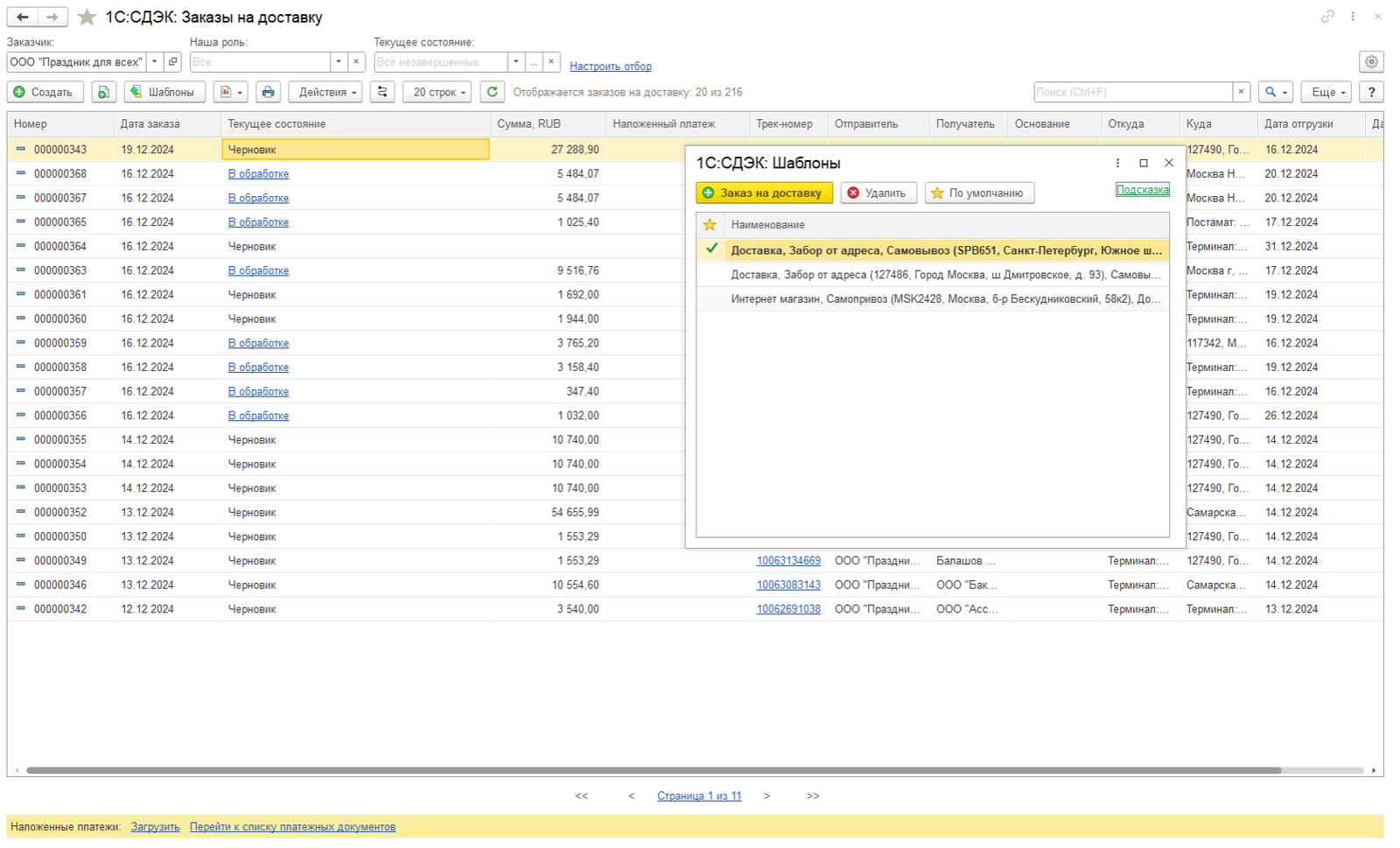
В форме пронумерованы шаги регистрации. При подключении новой организации необходимо выполнить следующие действия:
■ Проверить организацию
■ Настроить склад по умолчанию, с которого курьеры будут забирать заказы (пункт выдачи), его наименование для сервиса и адрес
■ Указать данные пользователя-логиста организации, включая ФИО, телефон и адрес электронной почты.
■ Отправить запрос на регистрацию
■ Ввести полученные логин и пароль.
Если на каком-либо из шагов возникнет ошибка, регистрацию можно возобновить с шага, на котором она прервалась. Уже выполненные шаги будут отмечены зеленой пиктограммой. При исправлении ошибки, необходимо будет повторно запросить регистрационный данные.
После регистрации новой компании на указанный email придет письмо с учетной записью, которую необходимо внести в форму помощника подключения.

После подключения к сервису 1С:Курьерика рекомендуется выполнить общие настройки и настроить соответствие пунктов выдачи курьерам и складов информационной базы. Настройку можно не выполнять, если не планируется вводить заказы на доставку на основании учетных документов 1С.
Примечание
Пунктом выдачи в сервисе "Курьерика" называется распределительный склад, с которого собранные заказы выдаются курьерам.
В форме настроек на закладке Основное указывается Вариант доставки (Как можно скорее или Выбрать дату), который будет использоваться по умолчанию. Также можно настроить Уведомление о приближении окончании действия подписки на сервис 1С-Курьерика для обеспечения бесперебойной работы службы доставки. При включении такой возможности задаются пограничные значения, при которых оно выводится. При приближении окончания действия подписки на сервис 1С-Курьерика уведомление будет выводиться в информационной строке в верхней части формы списка заказов.
Настройка Автообновления списка заказов позволяет автоматически обновлять информацию о состоянии заказов с указанным интервалом.

Для удобного ввода номера телефона организации, а также номер телефона контрагента в форме заказа предусмотрена возможность Вводить номер по маске. Маска задается в форме настроек, по умолчанию +7(999)999-99-99.
Настройки соответствия складов информационной базы пунктов выдачи заказов (ПВЗ) в сервисе выполняется в форме Общие настройки на закладке Пункты выдачи. Форму можно открыть по кнопке настойка (пиктограмма в виде шестеренки) в списке Собственная курьерская служба (1С-Курьерика): Заказы на доставку. В форме отображается таблица со списком пунктов выдачи, которые загружаются из сервиса "1С-Курьерика", а также графой для указания соответствующего склада. Склады соответствия устанавливаются вручную. Доступно указание группы складов.

В графе По умолчанию устанавливается флаг для пункта выдачи по умолчанию. По кнопке Обновить производится принудительное обновление пунктов выдачи из сервиса "1С-Курьерика".
Проверка состоянии подписки
Доступные пользователю функции определяются составом активированных опций. Доступность опций теперь проверяется при наступлении следующих событий:
■ Открытие журнала 1С-Курьерика: Заказы на доставку
■ Открытие формы документа Заказ на доставку. Проверка производится только в случае, на момент открытия опция не была доступна. Доступность редактирования данных в данном случае будет зависеть от результата повторной проверки опции. Если опция на момент открытия уже была доступна, то проверка не производится, редактирование данных разрешено.

■ При отправке заказа на доставку в сервис 1С-Курьерика. Если опция станет не доступной, заказ будет сохранен, но не отправлен в сервис.
В случае недоступности опции, пользователь может перейти в свой личный кабинет и активировать ее.
Если опции не доступны, то соответствующая информация выводится в журнале 1С-Курьерика: Заказы на доставку в виде ссылке, по которой можно перейти в личный кабинет пользователя портала на порте 1С (открывается в браузере) и активировать опцию.

После изменения опций можно Обновления состояние подписки по соответствующей ссылке.
Рабочее место "Заказы сервиса 1С:Курьерика"
Журнал заказов на доставку 1С:Курьерика можно открыть из раздела Склад и доставка – Управление доставкой - Заказы сервиса 1С:Курьерика. В форме журнала заказов на доставку 1С:Курьерика отображаются введённые заказы. Обновление статусов заказов происходит автоматически.

В форме предусмотрены отборы по организации-заказчику, пункту выдачи и текущему состоянию.
Доступ к сервису предоставляется по подписке. Если подписка не активна, выводится информационная строка со ссылкой на сайт портала 1С для ее покупки и активации. Ввод и корректировка заказов без активной подписки не доступна.
Ввод заказа на доставку на основании документов 1С
Заказ на доставку можно ввести на основании учетных документов 1С:
■ Заказ клиента
■ Реализация товаров и услуг
■ Возврат товаров поставщику
■ Заказ на перемещение
■ Перемещение товаров

На закладке Доставка находятся ссылки Создать и Добавить в имеющийся заказ на доставку, которые позволяют соответственно создать новый заказ на доставку в сервисе 1С:Курьерика или добавить данный документ в уже существующий заказ. По ссылке Заказы на доставку предусмотрено открытие журнала заказов на доставку с отбором по текущему документу – основанию.
При создании нового заказа он автоматически заполняется на основании данных в документе учета и настроенного ранее сопоставления. Заполненный документ далее можно отредактировать по аналогии с ручным .

В созданном документе 1С:Курьерика: Заказ на доставку по ссылке Основания открывается список учетных документов-оснований заказов. По ссылке Товары открывается список товаров из документов-оснований, по которым создан заказ на доставку. В случае ручного ввода заказа никаких дополнительных данных по товарам вводить не нужно.
Заказ можно сохранить (кнопка с пиктограммой дискеты). В этом случае документ запишется в статусе «Черновик» и в сервис Курьерика автоматически отправлен не будет. Заказ можно сразу отправить в сервис Курьерика по кнопке Отправить заказ. После отправки заказа в сервис Курьерика будет автоматически обновлен статус. По ссылке статуса в браузере открывается форма заказа в сервисе Курьерика.

В списках документов, который могу быть основаниями для заказов на доставку 1С-Курьерика (Заказы клиентов, Реализация товаров и услуг, Заказ на перемещение, Перемещение товаров, Возврат товаров поставщику), при выделении нескольких строк команда Ввод на основании – Заказ на доставку в 1С-Курьерика применяется одновременно ко всему списку выделенных заказов. При этом запускается помощник 1С:Курьерика создание и отправка заказов на доставку. В форме помощника выбирается Вариант доставки: Как можно скорее или Выбрать дату, а также может выбрать вариант группировки данных по получателям. Во время формирования заказов на доставку отображается информационная строка, включающая прогресс выполнения, и команду прерывания формирования заказов.

После создания заказов и попытки отправки их в сервис меняется статус сформированных заказов на доставку, отображаемый в виде пиктограммы, и отображается результат отправки в текстовом виде в графе Информация. В случае ошибки по гиперссылке в графе Информация открывается подробное описание.
В документах-основаниях (Заказ клиента, Реализация товаров и услуг), по которым сформированы заказы на доставку, на вкладке Доставка выводится информация о количестве связанных с ними заказах на доставку. По гиперссылке можно просмотреть список заказов
Информация о заказах на доставку, введенных на основании документа, также доступна в таблице, которую можно открыть по гиперссылке Данные заказов (Сервис доставки) в верхней части формы.
Изменения заказа в сервисе Курьерика обновляются автоматически, но, если есть необходимость, можно обновить данные из сервиса интерактивно по кнопке обновления.
Ввод заказов копированием
Новый заказ можно создать путем копирование любого введенного ранее заказа на доставку. Это может быть востребовано в случае, когда заказы часто повторяются. В этом случае после копирования менеджер по доставке просто корректирует необходимую информацию, а не вводит все заново, что сокращает время обработки заказ.
Копирование выбранного заказа на доставку выполняется командой Скопировать в списке Собственная курьерская служба (1С-Курьерика): Заказы на доставку.
Ввод заказа на доставку 1С:Курьерика вручную
Из журнала документов 1С:Курьерика: Заказы на доставку можно ввести новый заказ в ручном режиме. В документе заполняется следующая информация:
■ Пункт выдачи, который выбирается из списка пунктов выдачи, который загружаются из сервиса "Курьерика";
■ Вариант доставки:
● Как можно скорее – устанавливается ближайшее время доставки;
● Выбрать дату – можно изменить дату и время доставки;
■ Контрагент - получатель заказа - организация или контрагент с указанием Контактного лица из списка контактных лиц организации/контрагента либо в свободной форме;
■ Адрес доставки – предоставляется выбор адресов Организации / Контрагента (Партнера), ввод в форме диалога ввода адреса, а также в свободной форме;
■ Телефон - предоставляется выбор из телефонов введенных организации / контрагента (партнера) и контактного лица. Также сохранена возможность внесения произвольного телефона;
■ Статус и стоимость, отражающие факт оплаты заказа или необходимость получения оплаты курьером, а также суммы, которую в таком случая курьер должен получить у покупателя. Статус может быть оплачен (полностью), оплачен частично или не оплачен. Для частично оплаченного и не оплаченного заказа предполагается прием оплаты в момент доставки курьером. В случае ввода заказа на доставку на основании учетных документов сумма, которую должен получить курьер, рассчитываются автоматически.
■ Способ оплаты. Можно указать одну или несколько строк со способом оплаты Наличными и Карта и суммой оплаты.

Заказ можно сохранить или сразу отправить в сервис Курьерика по кнопке Отправить заказ. По ссылке статуса в браузере открывается форма заказа в сервисе Курьерика.
Создание единого заказа на доставку на основании нескольких документов 1С
На основании нескольких документов информационной базы 1С можно создать единый заказ. на доставку в случае если в выбранных документах 1С совпадают:
■ Склад отгрузки
■ Получатель
■ Адрес доставки
При создание заказов в форме Собственная курьерская служба (1С-Курьерика): Создание и отправка заказов на доставку по документам-основаниям, удовлетворяющим указанным выше условиям, будет создан один заказ на доставку.

Изменение и отмена заказа
Если необходимо скорректировать или отменить заказ, необходимо нажать на гиперссылку Доступные действия. Список доступных действий формируется автоматически в зависимости от текущего состояния заказа.
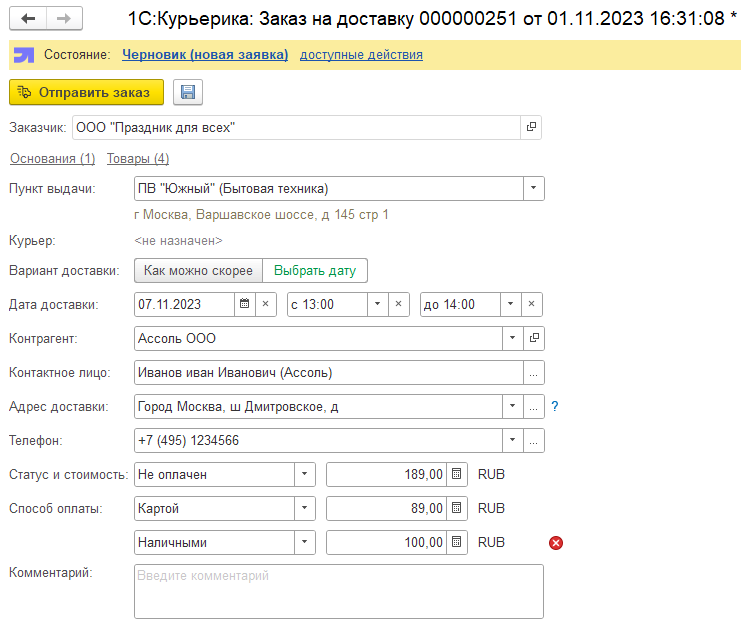
Доступные для редактирования поля будут подсвечены зеленым фоном.
После редактирования можно или применить изменения или отклонить их по соответствующей ссылке в верхней части формы.
Если в документе-основании, по которому уже созданы заказы на доставку, вносятся изменения в таблицу товаров, то может потребоваться внести изменения в созданные заказы на доставку. Информация об изменении основания выводится в форме заказа доставку.

По заказам с измененным основанием необходимо принять решение: перезаполнить товары в заказе на доставку или игнорировать изменения.
В случае изменения уже отправленного заказа потребуется его повторная отправка. В списке заказов 1С-Курьерика присутствует уведомление о появлении в системе измененных заказов, а также доступна гиперссылка, по которой открывается форма повторной отправки документов в сервис.

Частичная доставка товаров покупателям
При дистанционной торговле часто возникает ситуация, когда покупатель выкупает лишь часть товаров из заказа, а остальные возвращаются продавцу. В частности, при доставке одежды или обуви может изначально передаваться в доставку товары разных размеров и/или моделей, из которых клиент выберет подходящие ему, а остальные вернет.
При возврате товаров в учетной системе 1С необходимо обработать информацию по недоставленным товарам – скорректировать документы Заказ клиента и Реализация товаров и услуг.
Возможность частичной доставки включается установкой флага Частичная доставка в строке Собственная курьерская служба (1С-Курьерика) таблицы Доставка в форме настроек НСИ и администрирование – Настройка интеграции – Обмен электронными документами – Сервисы 1С:Бизнес-сеть.
При установке флага Автоматическое обновление данных загрузка данных о частичной доставке будет выполняться регламентным заданием.
При получении информации о частичной доставке в форме списка Собственная курьерская служба (1С-Курьерика): Заказы на доставку отображаются ссылка обработка частичной доставки (X) с указанием количества документов, а в графе Основание в соответствующих строках документов, по которым требуется отражение частичной доставки, отображается пиктограмма с восклицательным знаком.

По ссылке обработка частичной доставки (X), а также из раздела пользовательского интерфейса Продажи – Сервис – Отражение доставки открывается форма Заказы на доставку: Отражение доставки. В этой форме можно выполнить обработку по всем заказам на доставку командой Отразить доставку или по отдельному заказу по ссылке Обработать (…) в строке заказа.
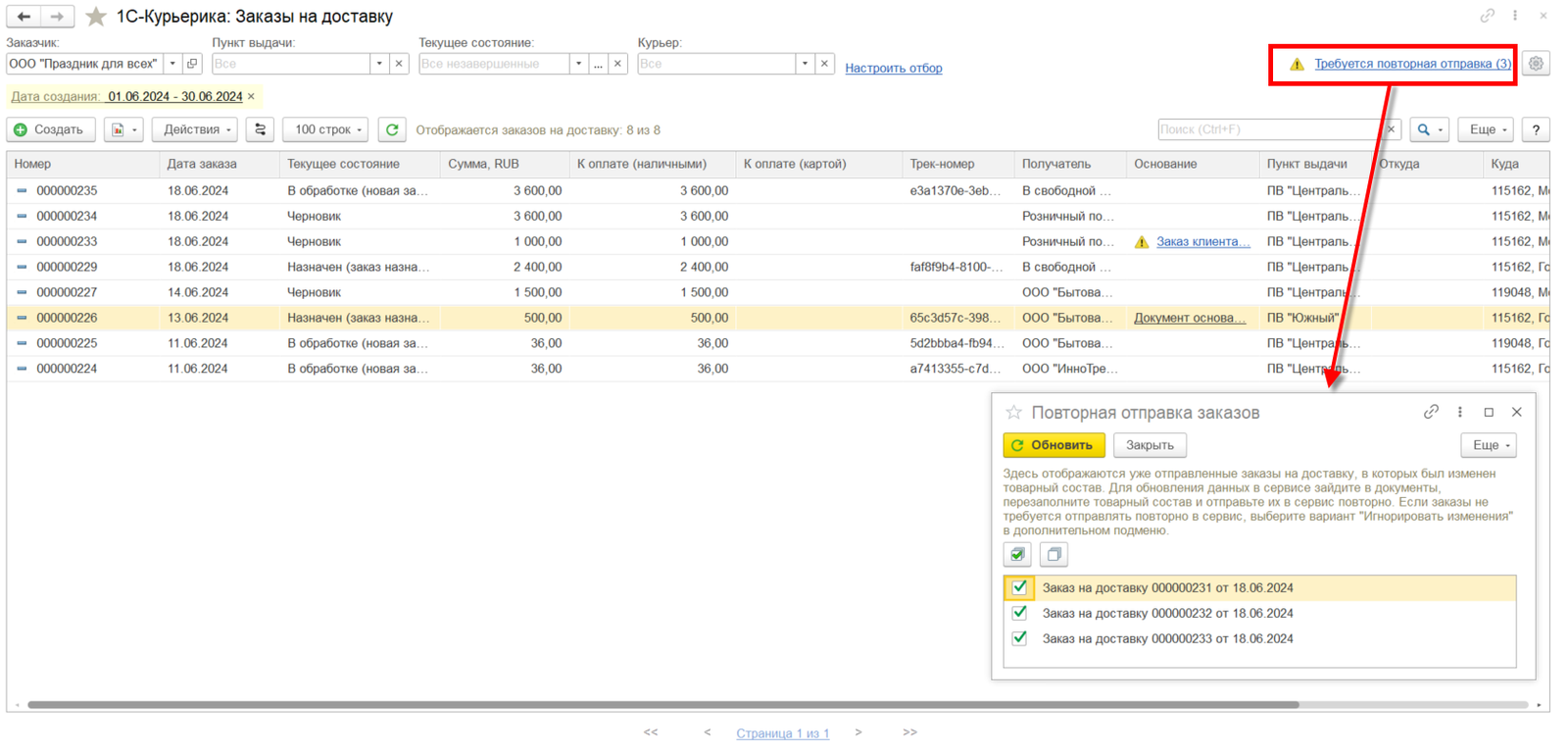
При частичной доставке изменяются исходные документы (основной сценарий):
■ в документе Заказ клиента, отменяются строки по непринятым товарам (если товар принят частично, то количество делится на две строки с указанием принятого и возвращенного товара);
■ в документе Реализация товаров и услуг удаляются строки непринятого товара или корректируется количество товара, которое было принято клиентом.
Если на основании документа Реализация товаров и услуг ранее был оформлен документ Корректировка реализации, то будет создана новая корректировка, для отражения фактически доставленного товара.
Печать реестра заказов на доставку
Отбор по курьеру позволит оценить загрузку сотрудника прямо из формы списка заказов.
Из журнала 1С:Курьерика: Заказы на доставку можно распечатать реестр документов по текущим настройкам отборов по кнопке Отчеты - Реестр Заказов.

Работа с заказом в web интерфейсе сервиса Курьерика
Введенный в 1С заказ попадает в журнал заказов Рабочего места логиста, работа с которым выполняется веб интерфейсе сервиса Курьерика без необходимости выполнения каких-либо действий в информационной базе 1С. В рабочем месте логиста происходит формирование маршрутов, назначение заказов курьерам в автоматическом и ручном режимах, управление сменами курьеров. Логист также управляет курьерами, выполняя открытие и закрытие рабочих смен, а также редактируя данные по сотрудникам.

На сайте сервиса размещена подробная инструкция по всем этапам настройки и работы веб-интерфейса для логиста.
Мобильное приложение курьера
Курьеры работают в Мобильном приложении. В нем они обслуживают назначенные им заказы и меняют их статусы (например, при отказе клиента или передаче ему товаров).
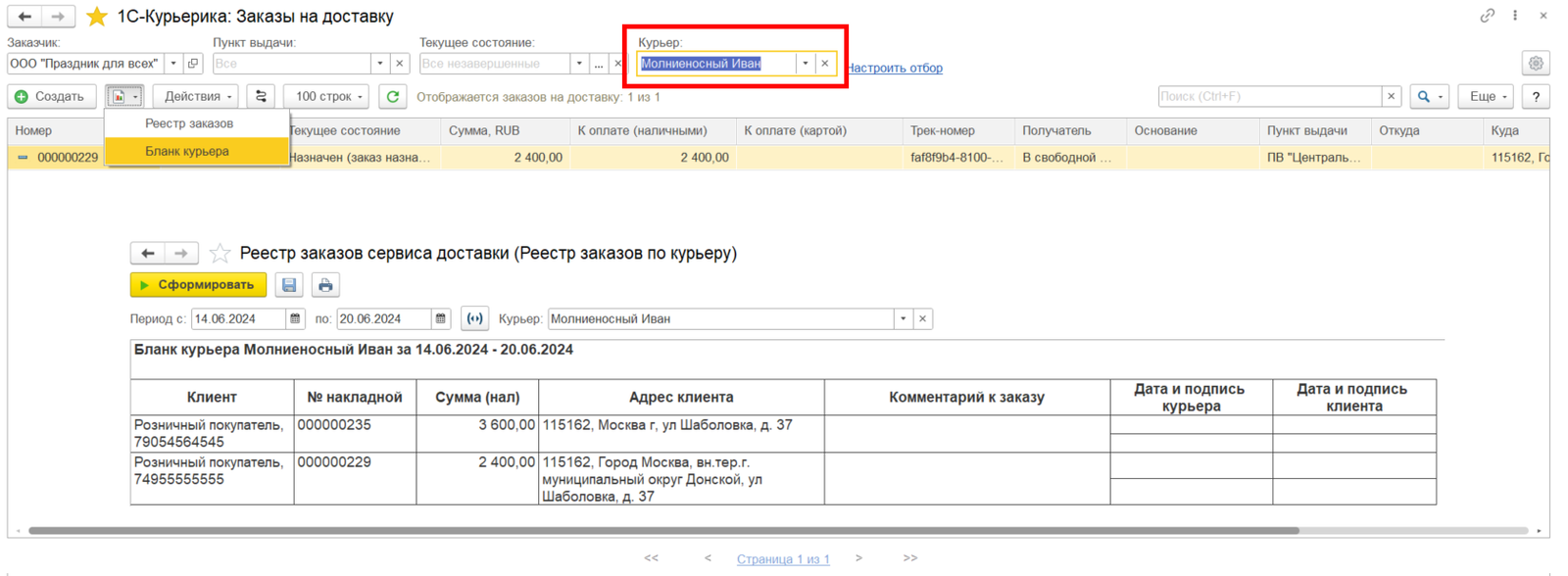
На сайте сервиса размещена подробная инструкция по всем этапам установки, настройки и функциональности мобильного приложения для курьеров. Установить мобильное приложение можно по следующим ссылкам:
■ Android: (версия 6 и выше) https://play.google.com/store/apps/details?id=ru.courierica
■ iOS: (версия 13.0 и выше) https://courierica.ru/help_courier/iphone